Sincronización de ventas
El circuito de una venta de Mercado Libre
Una venta hecha en Mercado Libre llega sola a Odoo, y la factura que emites en Odoo vuelve sola a Mercado Libre. Odumbo es el puente entre las dos puntas y mueve la información en los dos sentidos, con un cron para cada dirección.
El circuito completo tiene cinco momentos:
- La venta ocurre en Mercado Libre. Puede ser de cualquier tipo de envío —FULL, Flex, Colecta, Mercado Envíos 1 o 2— y también una venta de catálogo.
- Odumbo la busca y la crea en Odoo, cada 15 minutos.
- La venta entra confirmada o como presupuesto, según cómo hayas configurado la integración.
- Facturas y despachas en Odoo. Los dos pasos son tuyos: Odumbo no factura ni valida entregas.
- Odumbo sube la factura a Mercado Libre, entre 6 y 24 horas después de que la generaste en Odoo.
Lo que viaja de Mercado Libre hacia Odoo son las ventas; lo único que viaja en sentido contrario es la factura.
▶️ Ver video: cómo funciona la sincronización de ventasLa orden de venta que crea Odumbo
Cada venta de Mercado Libre se convierte en una orden de venta de Odoo, con el cliente, los productos y el envío ya cargados.
Dónde encontrarlas. Ve a Ventas ▸ Órdenes ▸ Órdenes de venta y agrupa por Equipo de ventas. Todas las ventas que sincroniza Odumbo quedan asignadas a un equipo llamado Mercado Libre seguido del identificador de la cuenta, así que el grupo te deja ver de un vistazo cuántas entraron.
El cliente. Odumbo crea un contacto con los datos del comprador y separa la dirección de facturación de la de entrega, según lo que el comprador declaró en Mercado Libre. Si el contacto ya existe en tu base, lo reutiliza, y todas las compras de esa persona quedan agrupadas bajo el mismo contacto.
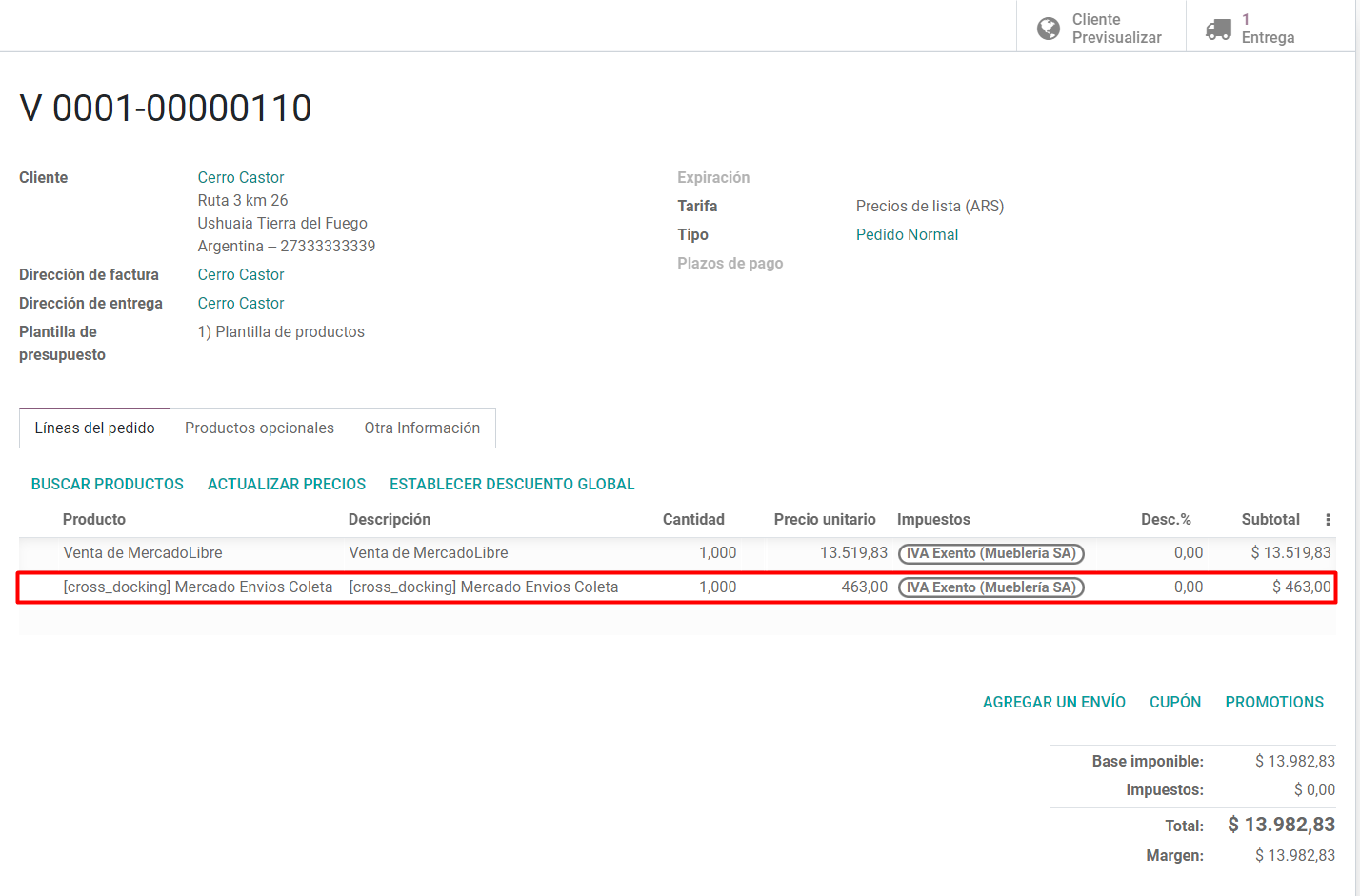
Los productos. Cada publicación se vincula con el producto de Odoo cuyo SKU coincide. Se agrega además una línea con el servicio de Mercado Envíos y la empresa de logística que corresponde.
El chatter. Cada vez que Odumbo crea o confirma una venta deja un mensaje en el chatter de la orden. El mensaje de creación es "Created by Odumbo from MercadoLibre order x." e incluye el número de venta de Mercado Libre como enlace directo: al abrirlo llegas al detalle de esa misma venta en la Central de vendedores, y puedes comparar los dos lados.
Si la confirmación automática está activa, Odumbo confirma la venta y crea la orden de entrega. Con eso Odoo reserva las cantidades vendidas y las descuenta del stock disponible, esté la venta facturada o no.
La entrega y la factura las procesas tú en Odoo, o las automatizas con los tipos de pedido de venta. La sincronización se ocupa de crear la venta y, si lo configuraste así, de confirmarla.
Sincronización de facturas hacia Mercado Libre
Las facturas se generan y se validan en Odoo: Odumbo no factura. Lo que hace la sincronización de facturas es buscar las facturas ya validadas en Odoo y subirlas a cada venta de Mercado Libre, para dejarlas a disposición del comprador, como Mercado Libre exige de forma obligatoria.
El proceso tiene dos pasos: generas las facturas en Odoo, de forma individual o masiva, y Odumbo las detecta y las sube. El proceso no es inmediato: cada factura se sincroniza en un plazo de entre 6 y 24 horas desde que la generas en Odoo. Para hacer seguimiento, entra a la sección "Mis Ventas" dentro de Odumbo y revisa la columna "Factura subida". En la orden de venta de Odoo, la etiqueta Factura sincronizada indica lo mismo.
Para que el circuito sea automático de punta a punta, la factura tiene que generarse y validarse sola al confirmar la venta. La forma recomendada es usar tipos de pedido de venta, que también sirven para automatizar la creación o la validación de la entrega.
Puedes facturar una venta en un mes distinto al que ocurrió: la facturación diferida es posible y cargas la factura a mano en Mercado Libre. Para eso hay que desactivar la facturación automática, porque la factura no se envía automáticamente a Mercado Libre y tienes que descargar el PDF y adjuntarlo manualmente. Hay un desarrollo en el roadmap para automatizar ese proceso, con un estimado de 4–5 meses.
La sincronización de facturas aplica únicamente a Mercado Libre, ya que las demás plataformas no lo requieren.

Datos que Odumbo completa en la orden de venta
Los campos que la integración completa al crear el pedido de venta en Odoo.
| Campo | Con qué se completa |
|---|---|
| Fecha de la orden | El día y la hora en que la venta ingresó en Mercado Libre, que no siempre coincide con el momento en que Odumbo la creó en Odoo. |
| Cliente | Si tildaste Odoo Partner, el contacto cuyo ID pusiste en Odoo Partner ID. Si no, Odumbo busca el contacto por número de identificación (DNI o CUIT) y, si no existe, lo crea con nombre y apellido, número de identificación, responsabilidad AFIP (Responsable inscripto, Monotributista, Exento o Consumidor final) y dirección de facturación: calle, ciudad y código postal. Odumbo prioriza los datos de facturación. |
| Dirección de entrega | Una dirección de envío asociada al contacto, con los datos cargados en Mercado Libre. |
| Productos | El producto de Odoo que coincide con la publicación por el criterio definido en Emparejar Productos por: referencia interna (SKU) o código de barras. Si la publicación no tiene SKU o no hay coincidencia, se completa con el producto genérico "Producto MercadoLibre genérico (no encontrado)". |
| Cantidad | Las unidades vendidas. |
| Precio unitario | El precio total descontando el impuesto. |
| Precio total | El precio de la venta en Mercado Libre: el precio de la publicación por la cantidad vendida, con los descuentos de cupones ya aplicados. No incluye el interés que paga el comprador cuando financia la compra en cuotas. Ver Facturación de ventas con descuentos y El precio de la orden no coincide con el detalle de la venta. |
| Equipo de ventas | MercadoLibre si la venta se hizo en Mercado Libre, o MercadoShop si se hizo en Mercado Shop, seguido del identificador de la cuenta. |
| Compañía | La compañía configurada en los parámetros de la integración. |
| Documento de Origen | El número de la venta de Mercado Libre, con el formato "MercadoLibre Order x". |
| Vendedor | El usuario definido en Comercial en los parámetros de la integración. |
| Tipo de Envío | El tipo de envío que informa Mercado Libre. |
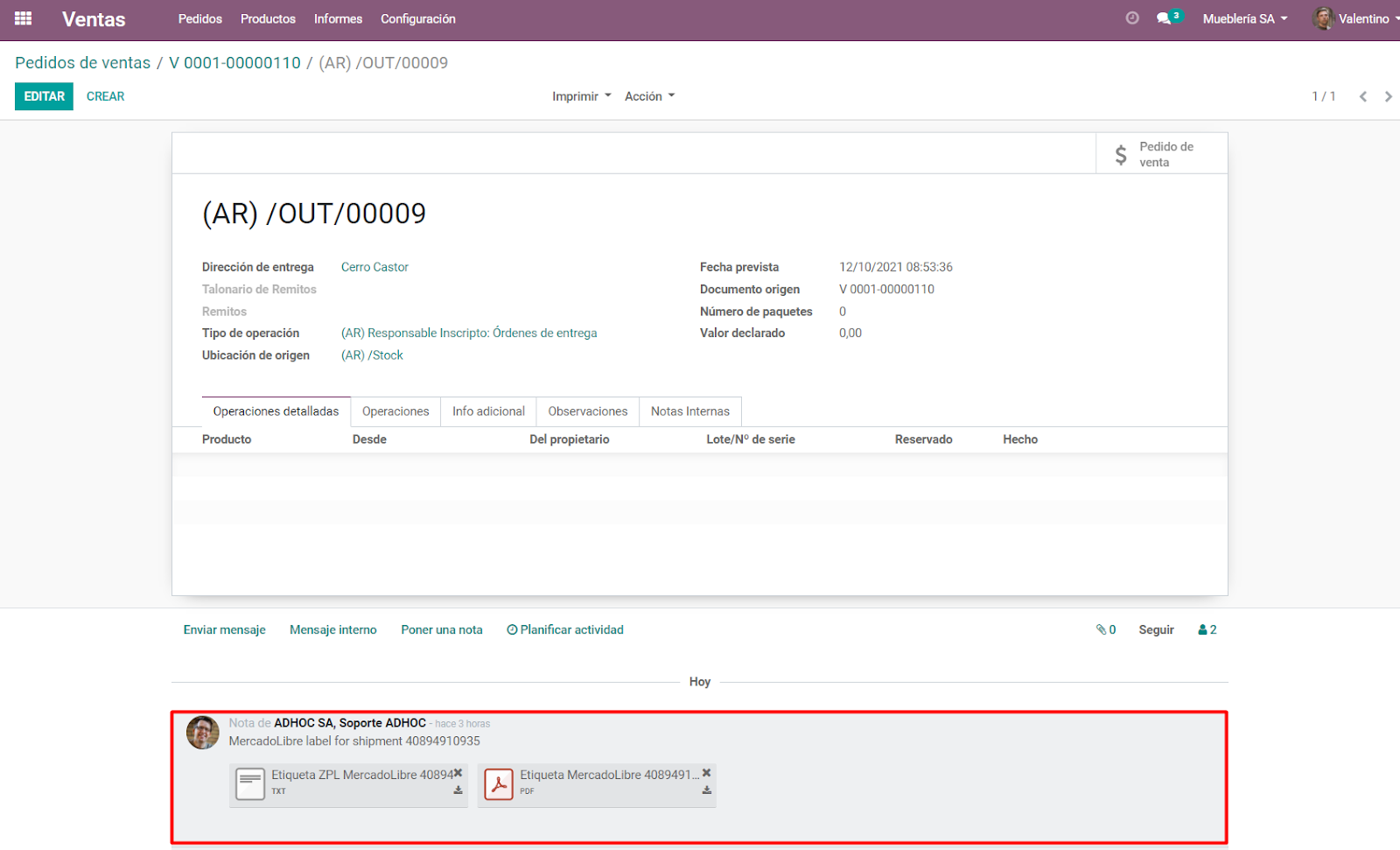
Al abrir la transferencia de la venta, que está en la sección "Entrega" del encabezado, se adjuntan automáticamente las etiquetas de Mercado Libre en formato PDF y ZPL, listas para imprimir. En el chatter de la entrega quedan además el número de seguimiento y la fecha de entrega programada, que es el plazo que te da Mercado Libre para despachar el paquete a tiempo.
Etiquetas de la orden de venta
Odumbo etiqueta cada orden de venta para que puedas filtrar el listado por tipo de logística, por estado de la factura o por cancelación.
| Etiqueta | Qué indica |
|---|---|
| ME1, ME2 | La venta usa Mercado Envíos 1 o Mercado Envíos 2. |
| FLEX | Envío Flex, que despachas tú mismo el mismo día. |
| COLECTA | Mercado Libre retira el paquete en tu domicilio. |
| DROP_OFF | Dejas el paquete en un punto de despacho. |
| FULL | La venta la despacha Mercado Libre desde su propio depósito. |
| Envío personalizado | El envío no corresponde a ninguna modalidad de Mercado Envíos. |
| Factura sincronizada | La factura de Odoo ya se subió a la venta de Mercado Libre. |
| Cancelado Parcial, Cancelado Total | La venta se canceló en Mercado Libre, entera o en parte. |
| Producto no encontrado | Alguna línea quedó con el producto genérico porque no hubo coincidencia de SKU. |
| Factura A | El comprador pidió factura A. |
Opciones adicionales de la sincronización de ventas
Las opciones que puedes habilitar sobre la sincronización de ventas, en la pestaña "Sincronización de Ventas" de la integración.
| Opción | Qué hace |
|---|---|
| Auto-confirmar ventas en Odoo | Confirma la venta apenas se crea. Si la desactivas, la venta queda como Presupuesto para que la valides a mano. |
| Solo ventas pagadas | Sincroniza únicamente las ventas confirmadas y en estado Pagada. Si la desactivas, entra toda venta confirmada, esté pagada o no. |
| Emparejar Productos por | Define con qué campo de Odoo se busca el producto de cada publicación: Referencia Interna o Código de Barras. |
| Facturas | Sube a Mercado Libre las facturas que validaste en Odoo. |
| Etiquetas | Adjunta al picking de Odoo las etiquetas de envío que genera Mercado Libre, en formato PDF y ZPL. |
| Fecha de Entrega | Trae la fecha límite de despacho que propone Mercado Libre y la refleja en la venta y en la entrega de Odoo. |
| Ventas FULL | Sincroniza las ventas que despacha Mercado Libre desde su propio depósito. Si la desactivas, esas ventas se ignoran. |
| Ventas Canceladas | Revisa en Odoo las ventas que se cancelaron en Mercado Libre. Se complementa con Crear Actividad, que abre una actividad en la venta cancelada, y Etiquetar, que le pone la etiqueta de cancelación. |
Además de estas opciones, Odumbo sincroniza siempre los descuentos de cupones y los envíos de cada venta.
Si la venta incluye un producto con un cupón aplicado, el valor del cupón impacta en el precio de ese producto, y la orden lleva una nota con el monto total del descuento.
Para los envíos, Odumbo crea en Odoo los métodos de envío equivalentes a los de
Mercado Envíos. Las modalidades de logística que reconoce son drop_off,
xd_drop_off (Places), cross_docking (Colecta), self_service
(Flex) y fulfillment (Full); cualquier otra se registra como envío
personalizado. Al sincronizarse una venta se asocia el método correspondiente y
se agrega una línea con el costo de envío del usuario comprador, que se
muestra en la factura de la venta: según los
Términos y Condiciones de Mercado Envíos
(apartado 3, Costos y facturación), ese costo se factura al comprador.
En el caso de ventas de tipo Fulfillment de Mercado Libre, la configuración se realiza en un apartado específico. Para más detalles, consulta el video de configuración del almacén Fulfillment.
Más información sobre envíos y etiquetas en el ▶️ video de envíos y en la documentación de descuentos y promociones de MercadoLibre.
Configurar la sincronización de ventas
Activa la sincronización de ventas y define los parámetros con los que Odumbo crea las órdenes en Odoo.
Prerequisitos
- Un usuario del portal de Odumbo con acceso a la configuración de la integración.
- La cuenta de Odoo y la cuenta de Mercado Libre ya vinculadas.
Para configurar la sincronización de ventas:
- En Odumbo, entra a Integradores ▸ Integradores y selecciona el integrador de Mercado Libre.
- Abre la pestaña "Sincronización de Ventas".
- Activa la opción Ventas. Con eso se habilitan los campos de parametrización.
- Completa Compañía con la compañía a la que se asignan las ventas creadas.
- Completa Comercial con el vendedor por defecto de todas las ventas sincronizadas. Ese usuario necesita los permisos adecuados en Odoo.
- Completa Almacén con el almacén del que se consume el stock de los productos vendidos. Si la venta incluye productos con distinto almacén asignado en Odoo, el sistema prioriza el almacén del producto.
- Define si las ventas entran confirmadas o como presupuesto con Auto-confirmar ventas en Odoo.
- Activa las opciones adicionales que necesites y guarda.
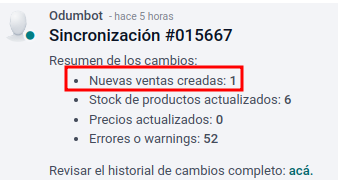
La integración queda configurada y lista para probarse. A partir de ese momento, el cron de esa integración busca ventas nuevas cada 15 minutos y levanta las que tienen fecha igual o posterior a la del campo Fecha de última sincronización. Antes de crear una orden, Odumbo verifica que no exista ya en Odoo, para no generar duplicados.
Realiza siempre las pruebas de sincronización en un entorno de pruebas Sandbox de Odoo para evitar la creación de datos no deseados en tu entorno de producción.
Probar la sincronización y verificar las ventas en Odoo
Corre una prueba antes de dejar la sincronización trabajando sola, y comprueba en Odoo que las ventas llegaron completas.
Prerequisitos
- La integración con la sincronización de ventas configurada.
- Una base de Odoo de pruebas: el test crea ventas reales.
Para probar y verificar la sincronización:
- Haz clic en el botón "Testear y Confirmar".
- Espera unos segundos: el sistema busca y procesa las últimas ventas de tu cuenta de Mercado Libre.
- Revisa el cartel de resultados, que lista si las ventas se crearon y cuál es su número de identificación en Odoo. Si ocurre algún error, el cartel muestra el motivo.
- Ve a Ventas ▸ Órdenes ▸ Órdenes de venta y busca la venta por el número de identificación que devolvió el testeo.
- Comprueba que el contacto del cliente se creó con la información de facturación y de entrega.
- Comprueba que los productos están vinculados por referencia interna o código de barras. Si no coinciden, aparece el producto genérico y la etiqueta Producto no encontrado.
- En el chatter, verifica el mensaje de creación por Odumbo con el link a la venta en Mercado Libre y, si activaste la confirmación automática, el de confirmación.
- Abre el proceso de despacho generado y, si la opción Etiquetas está activa y el tipo de envío es compatible, verifica que la etiqueta de Mercado Libre está adjunta en formato PDF o ZPL.
Si los ocho puntos dan bien, la sincronización de ventas está funcionando.
Este proceso creará ventas reales en tu base de datos de Odoo. Por este motivo, es imprescindible realizarlo únicamente en un entorno de pruebas.
Resincronizar ventas de fechas pasadas
Sirve para recuperar ventas de fechas pasadas que no se sincronizaron, o para volver a sincronizar ventas de días atrás.
Prerequisitos
- Un usuario del portal con acceso a la configuración de la integración.
Para resincronizar ventas anteriores:
- Entra a la configuración de la integración en odumbo.com/web.
- Pausa la integración con el botón "Stop".
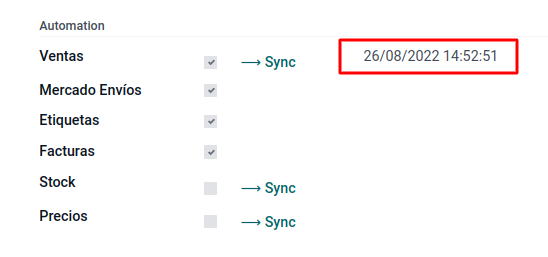
- Edita el campo Fecha de última sincronización, al lado del tilde de Ventas, y elige la fecha a partir de la cual quieres buscar ventas no sincronizadas.
- Guarda, confirma y reanuda la sincronización.
- Deja que la sincronización corra por sí sola.
Odumbo trae las ventas posteriores a esa fecha. Si la fecha abarca ventas que ya estaban cargadas, no se duplican mientras las haya creado la integración; las que se cargaron a mano no se pueden detectar, y esas sí se duplicarían.
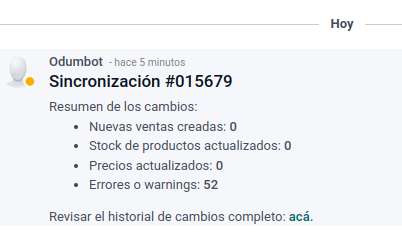
Si la fecha abarca más de 200 ventas, el límite de una sincronización, la integración no se reanuda y un aviso indica cuántas ventas encontró: elige una fecha más cercana a hoy. Ver La sincronización no se activa y avisa que hay demasiadas ventas.
Si lo que necesitas es recuperar una venta puntual, no hace falta mover la fecha: hay un asistente que sincroniza una sola orden a partir de su número de venta de Mercado Libre.
Solución de problemas
No encuentro en Odoo la venta a partir del ID de Mercado Libre
El problema no produce un mensaje de error: la búsqueda por el número de venta de Mercado Libre no devuelve nada.
Ocurre cuando buscas por un campo que no guarda ese número, o cuando el campo "Documento Origen" no está visible.
Para resolverlo, activa el modo de desarrollador y filtra las ventas por Documento Origen contiene ID VENTA MercadoLibre. Ese campo, en la pestaña Otra información, es donde Odumbo guarda el número de la venta de Mercado Libre.

La venta se crea sin los campos extra que necesito
El problema no produce un mensaje de error: la venta se crea, pero sin Tipo de venta, sin Comercial o sin otro campo que tu flujo necesita.
Ocurre cuando la integración no tiene definidos valores por defecto para esos campos. Es lo mismo que hay que hacer para automatizar la creación o la validación de la entrega o de la factura.
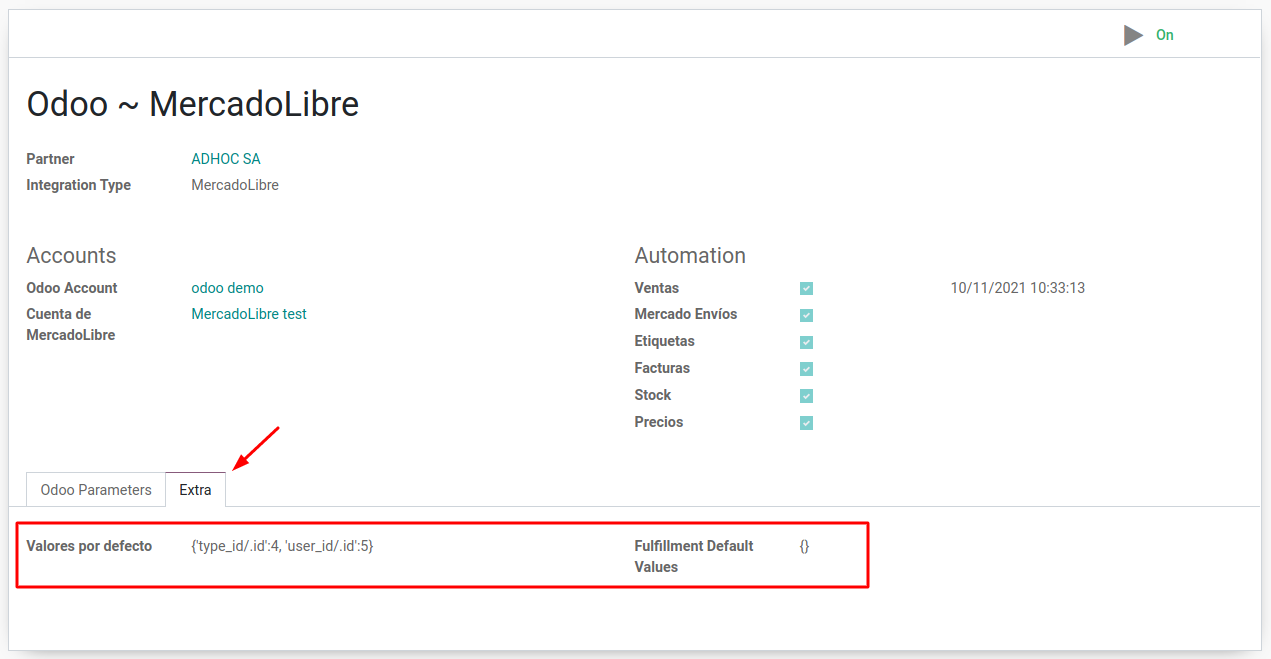
Para resolverlo, define campos extras al momento de creación de una nueva venta:
- Entra a la configuración de la integración en odumbo.com/web y activa el modo de desarrollador.
- Edita el campo "Campos extra para Ventas" con un diccionario de pares
campo/valor, por ejemplo
{'type_id/.id':ID_TIPO_DE_VENTA, 'user_id/.id':ID_COMERCIAL}. - Para automatizar la entrega o la factura, crea antes un tipo de pedido de
venta con la configuración requerida y completa
{'type_id/.id': ID DEL TIPO DE PEDIDO DE VENTA}.
Hay dos campos, "Campos extra para Ventas" y "Campos Extras Ventas Fulfillment", para discriminar entre ventas normales y ventas Fulfillment: si el valor tiene que aplicar a los dos tipos de venta, complétalo en los dos campos.
Una excepción de venta bloquea la validación de la venta de Mercado Libre
El problema no produce un mensaje propio de la integración: la excepción de venta de Odoo bloquea la validación de una venta proveniente de MercadoLibre.
Ocurre cuando las reglas de excepción de venta de tu base aplican también a las ventas que crea la integración.
Para resolverlo, edita las excepciones de venta para que apliquen solo en determinadas condiciones —por ejemplo, cuando el equipo de ventas no es MercadoLibre—. Esa es la salida que evita saltear controles legítimos.
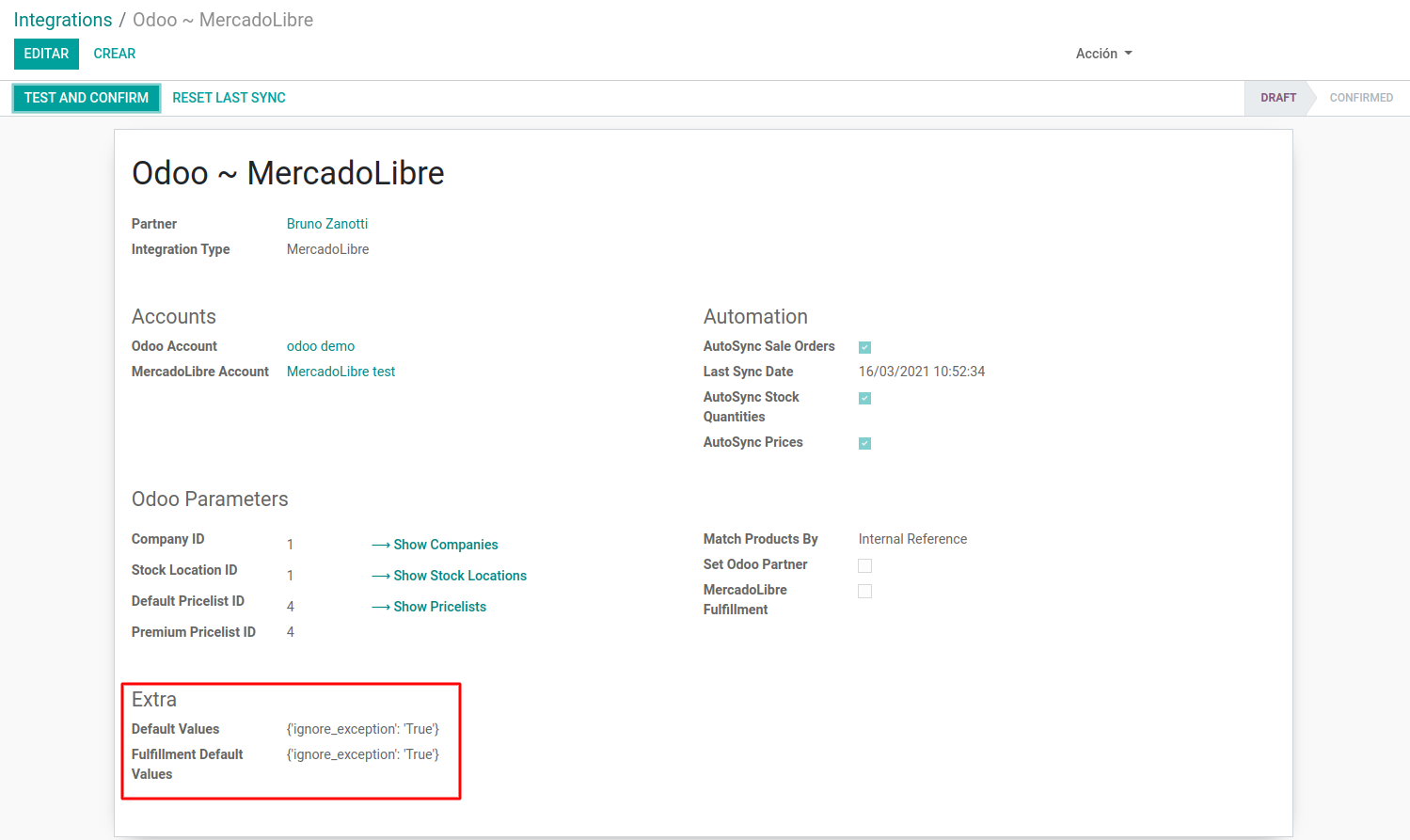
Workaround, si necesitas destrabar la operación ahora: activa el modo de
desarrollador en la configuración de la integración y coloca en los campos de
valores por defecto de ventas y de ventas Fulfillment el diccionario
{'ignore_exception': 'True'}. Eso ignora todas las reglas, así que las
excepciones dejan de controlar también lo que sí querías controlar.
La venta llegó con el producto genérico
En la línea de la orden de venta aparece:
Producto MercadoLibre genérico (no encontrado)
La orden además queda con la etiqueta Producto no encontrado.
Ocurre cuando la publicación no tiene SKU, o cuando el SKU de la publicación no coincide con la referencia interna (o el código de barras) del producto en Odoo. Sin ese match, no hay trazabilidad de la venta.
Para resolverlo, revisa la vinculación de productos y corrige el SKU de la publicación o la referencia interna del producto.
Una promoción de Mercado Libre llega a Odoo con el precio sin descuento
El problema no produce un mensaje de error: la venta se crea con el precio publicado y no con el precio final de la promoción. Por ejemplo, con precio publicado $100 y precio final con promoción $85, en Odoo puede ingresar como $100.
Ocurre porque Odumbo todavía no capta correctamente todas las promociones de Mercado Libre, y eso impacta en la facturación.
Para resolverlo, crea un ticket de soporte para que revisen la venta. Odumbo sincroniza siempre los descuentos de cupones, así que las ventas sincronizadas reflejan los descuentos aplicados y el precio final en Mercado Libre coincide con el precio final registrado en Odoo, en los casos que Odumbo capta. Los descuentos, promociones, cupones y rebates se administran desde la Central de Promociones de Mercado Libre, donde el vendedor configura los precios promocionales.
Si la diferencia que ves es la parte del descuento que financia Mercado Libre, la orden está bien: el criterio y cómo registrar esa parte están en Facturación de ventas con descuentos.
El precio de la orden en Odoo no coincide con el que veo en el detalle de la venta de Mercado Libre
El problema no produce un mensaje de error: el total de la orden de venta en Odoo es distinto de los importes que muestra el detalle de la venta en Mercado Libre.
Ocurre porque el detalle de la venta de Mercado Libre no muestra lo que pagó el comprador: muestra los conceptos que intervienen en la venta, como el envío. Según la venta, ahí aparecen además conceptos que no forman parte del precio de la orden:
- El cargo por venta de Mercado Libre. Lo paga el vendedor, y la orden no lo descuenta.
- El interés de las cuotas. Cuando el comprador paga en cuotas con interés, lo paga además del precio de la venta.
Por eso en algunas ventas los importes coinciden y en otras no. Por ejemplo, en una venta de $100 que el comprador paga en cuotas con $30 de interés, y por la que Mercado Libre cobra un cargo por venta de $15, Odumbo crea la orden por $100.
Para resolverlo, compara la orden con el cobro de esa venta en Mercado Pago, no con el detalle de la venta de Mercado Libre:
- Entra a tu cuenta de Mercado Pago.
- Abre la actividad de la cuenta.
- Busca el "Cobro" de esa venta.
- Compara su importe con el total de la orden de venta en Odoo.
Si los dos importes coinciden, la orden está bien y no hay que corregirla. Si la diferencia viene de un descuento, el criterio está en Facturación de ventas con descuentos.
Antes de abrir un ticket
Adjunta:
- El nombre de la integración, el usuario y el número de sincronización.
- El número de la venta de Mercado Libre y el número de la orden en Odoo.
- Un video y las imágenes al detalle del error que observas.
- Si el precio de la orden no coincide, la captura del cobro de esa venta en Mercado Pago.