Sincronización de stock
La sincronización de stock
La sincronización de stock es el proceso que refleja en las publicaciones de Mercado Libre las existencias que tienes en Odoo. Funciona en un solo sentido: de Odoo hacia Mercado Libre y no al revés.
Odumbo sincroniza siempre cada 15 minutos, sin que tengas que hacer nada. En cada corrida busca los niveles de stock de los productos dentro de la Ubicación de stock que hayas configurado y los actualiza en cada publicación de Mercado Libre. Solo se sincronizan los niveles de stock de las publicaciones cuyo SKU coincide con el SKU (referencia interna) de los productos de Odoo.
El valor que Odumbo publica es el stock previsto inmediato: las unidades a mano menos las unidades salientes —lo que ya está comprometido en entregas pendientes—, siempre dentro de la ubicación configurada.
Stock publicado = Cantidad "A la mano" - Cantidad "Saliente"
Las unidades entrantes —las de una compra que todavía no recibiste— no entran en el cálculo, y si la resta da negativo Odumbo publica 0.
El stock se descuenta aunque no factures: al confirmar la venta, Odoo genera la entrega pendiente y esas unidades pasan a contar como salientes.
La sincronización de stock implica que la información de inventario de Odoo es la que predominará y se enviará para actualizar las publicaciones en Mercado Libre.
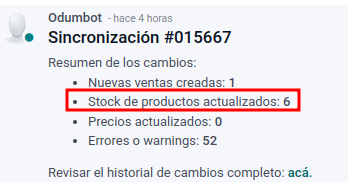
Stock centralizado entre publicaciones
El stock se maneja de forma centralizada en Odoo: un mismo producto puede estar asociado a varias publicaciones de Mercado Libre y todas comparten el mismo stock.
Si el producto tiene 10 unidades en Odoo, todas las publicaciones muestran disponibilidad basada en ese mismo stock. Si se venden 5 unidades en una publicación, el sistema descuenta el stock en Odoo y actualiza automáticamente el stock disponible en las demás publicaciones. Eso evita inconsistencias entre publicaciones y da un único control de inventario.
Mercado Libre Full y Flex
Odumbo no sincroniza el stock Full: el stock real de las publicaciones Fulfillment lo define Mercado Libre. Para reflejarlo en Odoo, la práctica es crear un almacén virtual llamado "Full" que represente el stock disponible en los almacenes de Mercado Libre. Cada vez que envías mercadería a los almacenes de Mercado Libre, en Odoo haces una transferencia interna del almacén normal al Almacén FULL; cuando se vende un producto Full, Odumbo sincroniza esa venta y el stock del Almacén FULL se reduce automáticamente.
Una vez creado ese almacén, indica su ID en el campo ID almacén Fulfillment de la integración. Ese campo actúa sobre la sincronización de ventas: las órdenes Full se crean en Odoo contra ese almacén, y así el stock del Almacén FULL se descuenta solo. No interviene en el cálculo del stock que Odumbo publica.
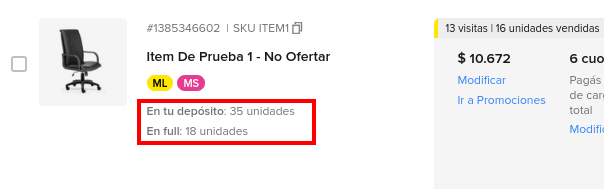
Las publicaciones FULL y FLEX son las que se entregan en 24 hs y pueden enviarse por Mercado Libre o por ti. Qué publicaciones Full ofrecen además Envío Flex lo decides tú en Mercado Libre, publicación por publicación. En cada sincronización de stock, Odumbo detecta esas publicaciones y actualiza solo en ellas el stock de "En tu depósito" con las existencias de tu ubicación de stock. No hace falta activar nada en la integración.
Odumbo no activa ni desactiva el Envío Flex de tus publicaciones. Si el stock de "En tu depósito" llega a cero, Mercado Libre puede dejar de ofrecer Flex en esa publicación y seguir vendiéndola solo por Fulfillment; cuando repones stock, vuelve a ofrecer Flex sin que tengas que hacer nada.
Para que una publicación opere en Full y Flex, tienes que tener activado Envío Flex en tu cuenta de Mercado Libre y en esa publicación. Más información en el sitio de Mercado Envíos Flex.
Odumbo buscará periódicamente el stock registrado en el almacén principal de Odoo y lo actualizará en las publicaciones de Mercado Libre. El stock de ventas Fullfilment es gestionado directamente por Mercado Libre.
Parámetros de la sincronización de stock
Los parámetros de la sincronización de stock, una vez activada.
| Parámetro | Qué se completa |
|---|---|
| Stock Location | La ubicación de stock de tu almacén de Odoo de la que se toman las existencias. Haz clic en el ícono de la lupa para ver la lista de ubicaciones disponibles. En Odoo, navega a Inventario ▸ Configuración ▸ Almacenes y ubica la ubicación de existencias de tu almacén físico (por ejemplo, ART/Existencias): el valor a ingresar es el ID de esa ubicación. |
| Enable Stock Security | Actívalo para reservar unidades y que Odumbo publique menos stock del que tienes. Al activarlo aparecen los campos SKU Rules y Category Rules: ver Stock de seguridad. |
Las existencias de almacenes de tipo Fulfillment (gestionadas por Mercado Libre) no se sincronizan desde Odoo, ya que Mercado Libre actualiza su propio stock.
Si gestionas ventas Fullfilment, conviene crear un segundo almacén en Odoo para distinguir el inventario destinado a ese tipo de ventas.
Stock de varios almacenes de Odoo
Puedes sincronizar stock de varios almacenes de Odoo, con una sola combinación soportada.
| Escenario | Qué se puede hacer |
|---|---|
| Múltiples almacenes de Odoo con 1 solo almacén de MercadoLibre | Creas en tu base de Odoo un almacén virtual "padre" que englobe varios de tus almacenes reales, y en el campo Ubicación de stock de la integración indicas la ubicación de ese almacén padre. Odumbo contabiliza como stock disponible la suma total del stock de todos los almacenes hijos, y ese es el nivel que sincroniza en la publicación de MercadoLibre. El almacén padre virtual solo puede englobar almacenes hijos que pertenezcan todos a la misma Empresa que él. |
| Múltiples almacenes de Odoo con múltiples almacenes de MercadoLibre (publicaciones tipo User Product de ML) | Por el momento, Odumbo no soporta este tipo de publicaciones. |
Cómo se configura un almacén padre virtual es una tarea de Odoo: consúltalo en la documentación de Odoo sobre almacenes o con tu partner.
Stock de seguridad
El stock de seguridad es una reserva por producto: Odumbo resta esas unidades del stock que publica en Mercado Libre, sin tocar nada en Odoo. Sirve para evitar sobreventas —dejarte un colchón entre lo que tienes y lo que ofreces— y, con un valor negativo, para lo contrario: publicar disponibilidad de un producto que fabricas a pedido y que en Odoo está en cero.
Las reglas se cargan en dos campos, y cada uno es un diccionario de claves y cantidades.
| Campo | La clave es | Ejemplo |
|---|---|---|
| SKU Rules | La referencia interna del producto | {'FURN_8855': 15, 'FURN_2500': 50} |
| Category Rules | El ID de la categoría de producto en Odoo | {'1': 0.1, '3': 0.2} |
El valor se interpreta según su tamaño:
| Valor | Qué hace | Con 100 unidades en Odoo |
|---|---|---|
| 15 (entero) | Reserva esa cantidad de unidades | Publica 85 |
| 0.1 (entre -1 y 1) | Reserva esa proporción del stock | Publica 90 |
| -10 (negativo) | Suma unidades al stock publicado | Publica 110 |
El stock publicado nunca baja de 0, aunque la reserva sea mayor que las existencias.
La configuración la haces tú desde el portal de Odumbo, con la integración en Sandbox: son tus productos y tus cantidades, y las cambias cuando quieras.
Dos reglas de convivencia entre ambos campos:
- La regla por SKU le gana a la de categoría. Si el producto tiene las dos, se aplica la del SKU y la de categoría se ignora.
- Las reglas no se acumulan. Un producto de una subcategoría toma el valor de su propia categoría; no se le suma el de la categoría padre.
Para limitar cuántas unidades se lleva un cliente en una sola orden —el caso típico son los productos pesados, como bolsas de 20 a 25 kg que no pueden despacharse de a varias por Mercado Envíos— el tope se configura en la publicación de Mercado Libre, no en Odumbo.
Configurar la sincronización de stock
Activa la sincronización de stock y define de qué ubicación se toman las existencias.
Prerequisitos
- Un usuario del portal de Odumbo con acceso a la configuración de la integración.
- La integración en modo Sandbox, para probar de forma segura.
- El ID de la ubicación de stock de Odoo que vas a sincronizar.
Para configurar la sincronización de stock:
- En la configuración de tu integración de Mercado Libre, desplázate hasta la sección "Sincronización de Stock".
- Activa la opción de sincronización de stock.
- Completa Stock Location con el ID de la ubicación de existencias.
- Activa Stock Flex si tienes publicaciones de tipo Flex.
- Guarda.
La integración queda lista para testear la sincronización de stock.
Configurar el stock de seguridad
Define cuántas unidades reserva Odumbo, por producto o por categoría, antes de publicar el stock en Mercado Libre.
Prerequisitos
- Un usuario del portal de Odumbo con acceso a la configuración de la integración.
- La integración en modo Sandbox, para probar de forma segura.
- La lista de productos a reservar, con el SKU de cada uno y la cantidad. Si vas a trabajar por categoría, los ID de las categorías de producto de Odoo: los obtienes exportando las categorías desde Ventas ▸ Configuración ▸ Categorías de producto, con el campo ID incluido en la exportación.
Para configurar el stock de seguridad:
- En la sección "Sincronización de Stock", activa Enable Stock Security. Aparecen los campos SKU Rules y Category Rules.
- Haz clic en "Ver plantilla de Stock de seguridad". Se abre una planilla de Google de solo lectura: ve a Archivo ▸ Hacer una copia para trabajar sobre tu propia versión.
- En tu copia, carga una fila por producto con su SKU y la cantidad a reservar. La columna Diccionario arma sola el texto que vas a pegar, y la celda de la última fila cargada ya contiene a todas las anteriores.
- Copia esa celda.
- Borra el contenido que el campo trae por defecto —las llaves
{}— y pega el diccionario en SKU Rules, o en Category Rules si trabajas por categoría. - Guarda.
La reserva queda activa: el siguiente test de stock ya muestra las cantidades descontadas.
Probar la sincronización de stock
Simula la sincronización sobre los productos que elijas y comprueba qué stock se publicaría, sin modificar nada en Mercado Libre.
Prerequisitos
- La sincronización de stock configurada y guardada.
- La integración en modo Sandbox.
Para probar la sincronización:
- Comprueba que la integración esté en Sandbox. Si dice Producción, haz clic en el botón superior para cambiarla.
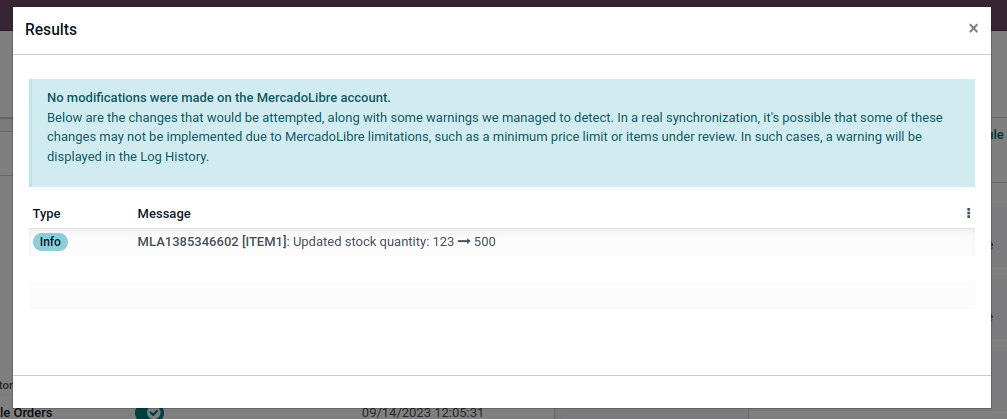
- En la sección "Sincronización de Stock", haz clic en el botón "Test". Se abre una ventana con el campo SKU (comma separated).
- Escribe los SKU que quieres probar, separados por comas (por ejemplo,
FURN_0002,FURN_8855). Déjalo vacío para probar todas tus publicaciones. - Haz clic en "Test Stock".
La ventana muestra el resultado línea por línea: cada publicación con su número
de identificación, el SKU del producto y cómo quedaría el stock, por ejemplo
Updated stock quantity: 10 → 39. Las publicaciones Full aparecen como
Updated FLEX stock quantity, y los SKU que escribiste y no existen en Odoo
salen como advertencia. Puedes cambiar los SKU y volver a probar sin cerrar la
ventana.
La simulación es segura y no modifica tus publicaciones mientras la integración esté en Sandbox. En modo Producción, ese mismo botón no simula nada: ejecuta la sincronización real y actualiza el stock en Mercado Libre.
Solución de problemas
El test de stock devuelve un mensaje de error
La ventana de resultados del test muestra un mensaje de error en lugar del listado de publicaciones actualizadas.
Ocurre cuando la integración no puede comunicarse con Mercado Libre o cuando la ubicación de stock configurada no es válida.
Para resolverlo, verifica que el ID de Stock Location corresponda a una ubicación de existencias real de tu almacén y vuelve a correr el test. Si el error persiste, carga un ticket desde el portal de clientes.
El stock de una publicación no se actualiza
El problema no produce un mensaje de error: la publicación conserva el stock viejo y el historial de cambios de la integración muestra una advertencia.
Ocurre cuando el SKU de la publicación no coincide con la referencia interna del producto en Odoo, o cuando el producto pertenece a un almacén Fulfillment, que Odumbo no sincroniza salvo que tengas Stock Flex activado.
Para resolverlo, revisa la vinculación de productos y consulta el historial de cambios de la integración para ver qué publicación quedó afuera y por qué.
Mercado Libre tiene la publicación pausada, en revisión o finalizada
El historial de cambios de la integración lista las publicaciones que quedaron afuera de la corrida:
The following publications are paused by Mercado Libre, therefore Odumbo couldn't synchronize them:
Odumbo no actualiza el stock de una publicación pausada por Mercado Libre, ni
de una que esté en revisión (under_review) o finalizada (closed): el
estado lo maneja Mercado Libre y la publicación no acepta cambios. La excepción
es la publicación que Mercado Libre pausó por falta de stock: esa sí se
sincroniza, y es lo que la reactiva cuando vuelves a tener unidades.
Para resolverlo, entra a la publicación en Mercado Libre y revisa por qué está en ese estado. Cuando vuelva a estar activa, la siguiente corrida la actualiza sin que tengas que hacer nada.
Antes de abrir un ticket
Adjunta:
- El nombre de la integración, el usuario y el número de sincronización.
- El ID de la publicación de Mercado Libre y el SKU del producto.
- La ubicación de stock configurada y el stock previsto inmediato que muestra Odoo.
- Si usas stock de seguridad, el contenido de SKU Rules y Category Rules.
- Un video y las imágenes al detalle del error que observas.