Crear la integración con Mercado Libre
La integración con Mercado Libre
Odumbo es una base de datos de Odoo donde se configuran y corren todas las integraciones, y se accede desde https://www.odumbo.com. Una integración es la conexión entre una cuenta de Odoo y una cuenta de Mercado Libre, con sus propios parámetros y su propio estado.
La configuración inicial tiene tres partes que se hacen en este orden: creas la integración eligiendo el tipo, la vinculas con tu base de Odoo y la vinculas con tu cuenta de Mercado Libre. Después configuras los parámetros y eliges qué sincronizaciones activar.
Cuentas de Mercado Libre por integración
Si tienes más de una cuenta de Mercado Libre, puedes utilizar Odumbo con todas: creas una integración por cada cuenta y todas sincronizan contra una misma base de Odoo. Cada integración se factura y se da de baja de forma independiente.
También puedes crear más de una cuenta de Odoo, de modo que una misma cuenta de Mercado Libre se integre con distintas bases o viceversa.
Parámetros de la integración
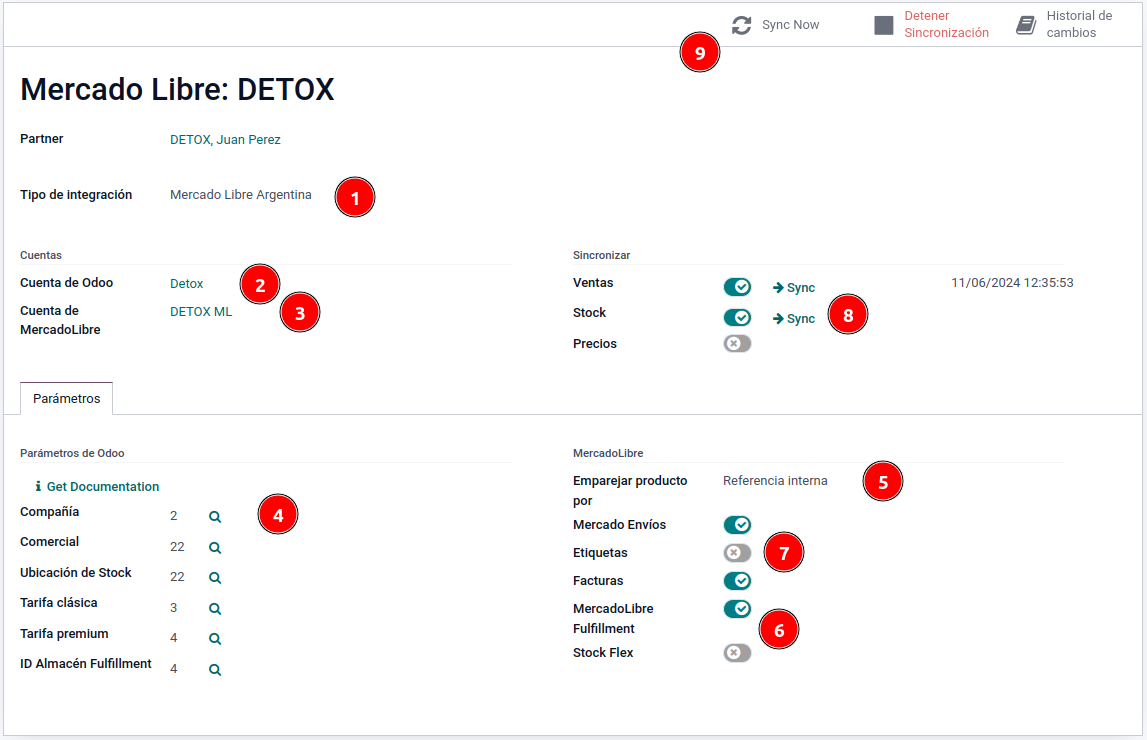
Los parámetros que Odumbo necesita para crear las ventas de Mercado Libre dentro de tu base de Odoo. Al lado de cada campo hay un signo de pregunta que, al hacerle clic, muestra los valores posibles.
| Parámetro | Qué se completa |
|---|---|
| Compañía | El ID de la compañía donde quieres sincronizar tus ventas. Es determinante en entornos multicompañía. |
| Comercial | El ID del usuario responsable de las ventas en Odoo. Ese usuario necesita permisos de Venta e Inventario, no de administrador. Si lo dejas en cero (0), Odumbo usa el mismo usuario de la cuenta de Odoo. |
| Ubicación de Stock | El ID de la ubicación de stock que quieres sincronizar. El botón "Show Stock Locations" ayuda a completarlo. |
| Lista de Precios por Defecto | El ID de la lista de precios de Odoo con la que se calcula el precio de todas tus publicaciones. La diferencia entre un tipo de publicación y otro se resuelve con el recargo por cuotas, no con otra lista. Ver Sincronización de precios. |
| ID almacén Fulfillment | El ID del almacén de Odoo destinado a usarse como almacén Fulfillment. |
| Emparejar producto por | El campo con el que Odumbo aparea los productos: "Referencia interna" o "Código de barras". |
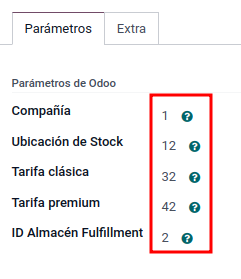
Las integraciones creadas antes de Precios Avanzados piden dos listas de precios, una para las publicaciones clásicas y otra para las premium. Ese esquema sigue funcionando; cómo pasarlo al vigente está en Sincronización de precios.
Opciones de sincronización
Los tildes del bloque Sincronizar definen qué sincroniza la integración. Cada opción se documenta en su propia página.
| Opción | Qué activa |
|---|---|
| Ventas | Trae las órdenes de venta de Mercado Libre a Odoo. Habilita la automatización de etiquetas y facturas. Si dejas vacía la fecha contigua, Odumbo trae las ventas desde que activas la sincronización; si cargas una fecha anterior, trae también las ventas desde esa fecha, hasta un límite de 200 ventas. Ver Traer ventas anteriores a la activación y Sincronización de ventas. |
| Stock | Actualiza el stock de las publicaciones. Ver Sincronización de stock. |
| Precios | Actualiza el precio de las publicaciones. Ver Sincronización de precios. |
| Etiquetas | Adjunta a la orden de entrega de Odoo las etiquetas de envío de Mercado Libre. Requiere la automatización de ventas activada. |
| Facturas | Sube las facturas de Odoo a Mercado Libre. Requiere la automatización de ventas activada. |
| MercadoLibre Fulfillment | Sincroniza las publicaciones y ventas Full. Al activarlo tienes que completar el parámetro ID almacén Fulfillment. |
Contratar Odumbo y crear tu usuario
Contrata el servicio y deja lista tu cuenta personal dentro de Odumbo. El alta es la misma para los tres canales: está también en Portal de clientes.
Prerequisitos
- Una cuenta activa de Mercado Libre.
- Una base de Odoo con los módulos de Ventas e Inventario operativos.
Para contratar Odumbo y crear tu usuario:
- Entra a www.odumbo.com/web/signup y contrata el servicio de forma autónoma. Todos los planes incluyen 10 días de prueba gratis y no se cobra la implementación.
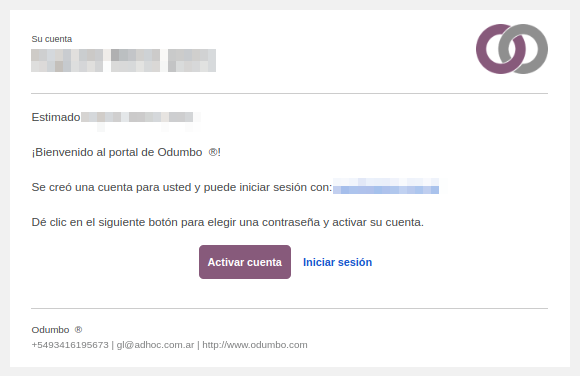
- Abre el correo de bienvenida. Trae tu nombre de usuario, videos, la documentación y el link para registrarte por primera vez.
- Desde ese link, crea tu contraseña y registra tu cuenta personal.
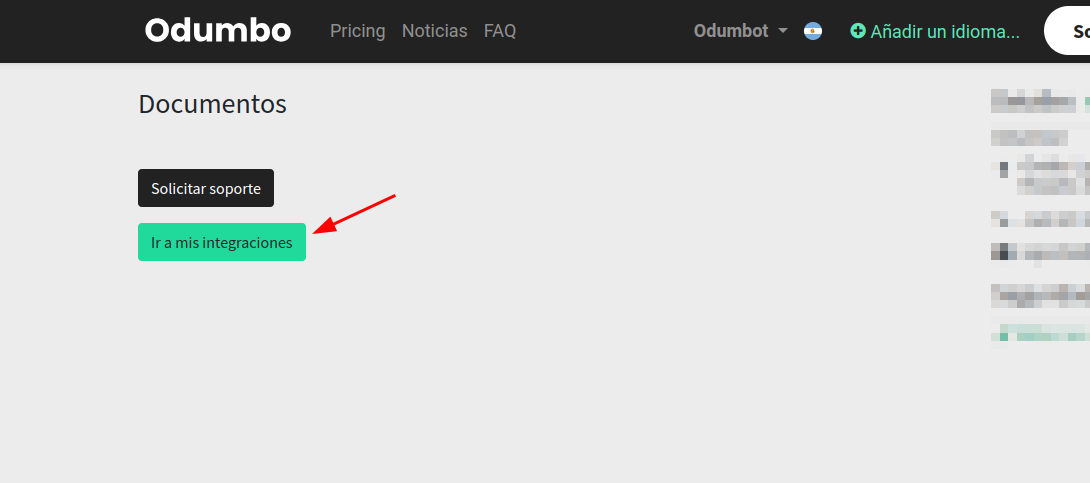
- Haz clic en "Ir a mis integraciones".
Entras al listado de integraciones de tu cuenta. La configuración es autoimplementada, demora aproximadamente 2 horas y cuentas con el acompañamiento del equipo de Odumbo.
Crear la integración de Mercado Libre
Da de alta la integración y elige el tipo de canal. El mismo procedimiento aplica a las integraciones de Tiendanube y de Shopify: solo cambia el tipo que eliges en el paso 2.
Prerequisitos
- Un usuario del portal de Odumbo con acceso a "Integraciones".
Para crear la integración:
- En el portal de Odumbo, entra a "Integraciones" y haz clic en el botón "Nuevo" (o "Crear", según la versión del portal).
- En el campo de tipo de integración, elige "Mercado Libre Argentina".
- Guarda el registro.
Se abre la pantalla de la integración, donde configuras las dos cuentas —la de Odoo y la de MercadoLibre—, los parámetros y las opciones de sincronización.

Vincular la integración con tu base de Odoo
Asocia a la integración la cuenta de Odoo con la que Odumbo entra a tu base.
Prerequisitos
- Las cuatro credenciales de tu base de Odoo: dominio, nombre de la base, usuario o e-mail y API key. De dónde salen y con qué permisos, en Conectar Odumbo con tu base de Odoo.
Para vincular la integración con tu base de Odoo:
- En la pantalla de la integración, despliega el campo Cuenta de Odoo. Si ya configuraste una antes, selecciónala del desplegable.
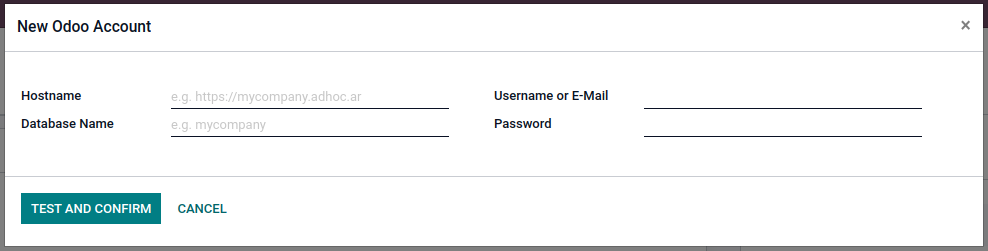
- Si todavía no existe, haz clic en "Add New" y completa el Hostname, el Database Name, el Username or E-Mail y el Password con la API key.
- Haz clic en "Test and Confirm".
Si no aparecen errores, la conexión quedó establecida y puedes guardar los cambios.
Vincular la integración con tu cuenta de Mercado Libre
Autoriza a Odumbo a operar con tu cuenta del marketplace.
Prerequisitos
- La sesión de Mercado Libre abierta con la cuenta que quieres vincular.
Para vincular la cuenta de Mercado Libre:
- Abre Mercado Libre en otra pestaña del navegador y verifica que estás con la sesión de la cuenta correcta.
- Vuelve a Odumbo y haz clic en el botón "Autorizar Nuevo" (Authorize New).
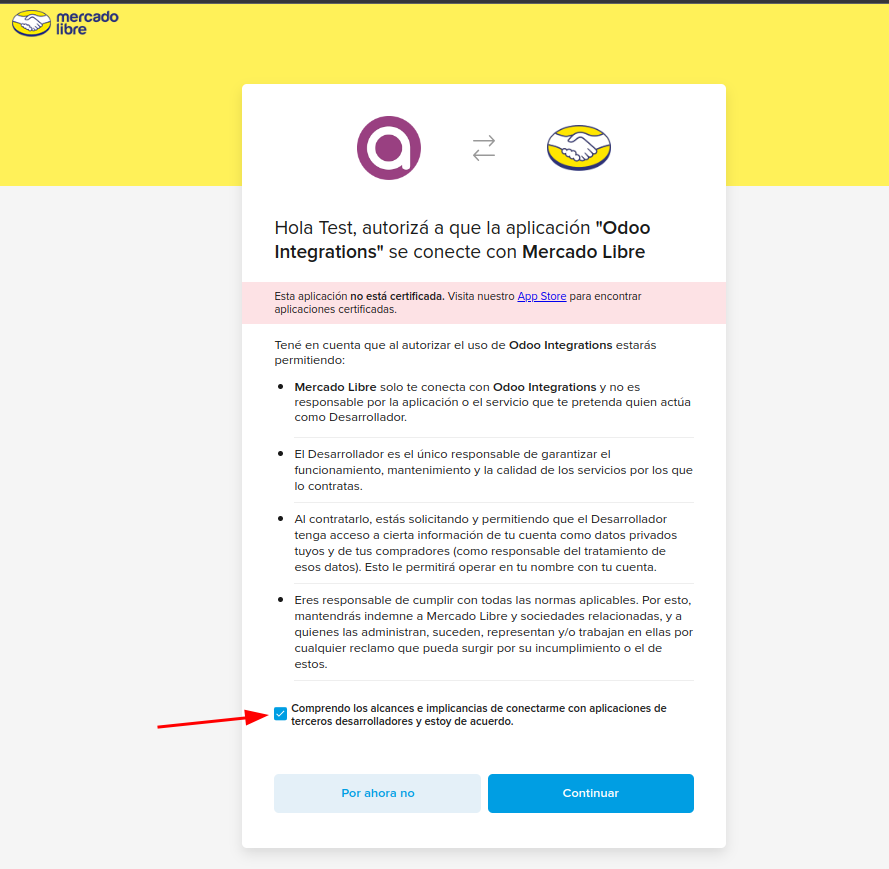
- En la pantalla de Mercado Libre, marca la opción "Comprendo los alcances e…", haz clic en Continuar y después en Autorizar esta aplicación.
Al volver a Odumbo, el campo "Cuenta de Mercado Libre / Tiendanube / Shopify" queda completo, y eso confirma que la conexión se estableció correctamente.
Este proceso te redirigirá a Mercado Libre para que autorices la conexión. Es posible que tengas que aceptar los permisos dos veces para completar la vinculación.
Solución de problemas
No recibí el correo con el usuario y el link de registro
El problema no produce un mensaje de error: el correo de bienvenida con el nombre de usuario y el link de primer acceso no llega.
Ocurre cuando el alta del servicio se completó pero el correo no se entregó a la casilla declarada.
Para resolverlo, carga un ticket desde el portal de clientes y pide el reenvío del correo de registro.
Antes de abrir un ticket
Adjunta:
- El nombre de la integración y el usuario con el que operas.
- El número de sincronización, si el problema aparece después de crear la integración.
- Un video y las imágenes al detalle del error que observas.