Testear la sincronización antes de actualizar
El testeo previo a una actualización de Odoo
El testeo previo es la verificación que haces antes de ejecutar la migración definitiva, para comprobar que la integración de Odumbo va a funcionar correctamente contra la nueva versión de Odoo. Sirve para los dos momentos en que conviene testear una integración: cuando la creas por primera vez y cuando estás migrando de versión y quieres ver cómo Odumbo se conecta a la base recién migrada.
El objetivo es garantizar que, una vez efectuada la migración, la integración con Odumbo —Mercado Libre, Tienda Nube o Shopify— siga funcionando de forma automática y sin intervención manual. Trabajas sobre la base New en modo de prueba (Sandbox), en paralelo y de forma segura, sin afectar la integración productiva. Al ejecutarse la migración real, el proceso es automático y Odumbo arranca funcionando correctamente.
▶️ Video resumen del procedimiento
Datos de la base New que necesitas
Del Customer Note de la actualización salen los datos de la base New con los que vas a configurar la cuenta de Odoo en Odumbo.
| Dato | Ejemplo o valor habitual | Dónde está |
|---|---|---|
| Hostname de la base New | https://new-detox-25-11-1.adhoc.ar | Punto 2.A del Customer Note |
| Nombre de la base | odoo | Punto 2.B del Customer Note |
| Usuario / email de acceso a Odoo | El mismo de la cuenta actual | La cuenta de Odoo ya configurada |
| API key (o contraseña de Odoo) | La misma de la cuenta actual | La cuenta de Odoo ya configurada |
La cuenta no debe usar usuarios System ni admin para conectarse desde
Odumbo: al migrar, la sincronización no funciona con esos usuarios. Si la cuenta
usa uno de ellos, hay que cambiar usuario y/o contraseña.
Duplicar la cuenta de Odoo hacia la base New
Crea una segunda cuenta de Odoo en Odumbo, idéntica a la productiva pero apuntando a la base New.
Prerequisitos
- Un usuario del portal de Odumbo con acceso a las integraciones y a sus cuentas de Odoo.
- Los datos de la base New del Customer Note.
Para duplicar la cuenta de Odoo:
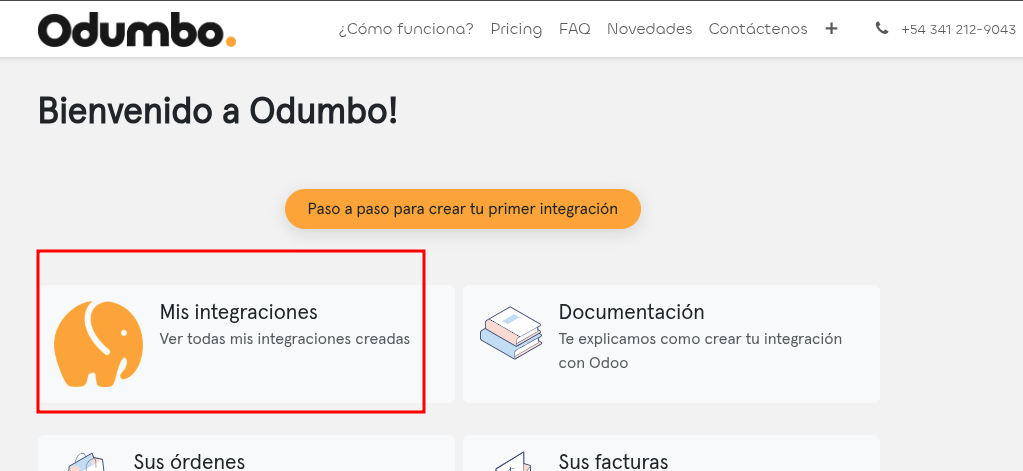
- Inicia sesión en www.odumbo.com y entra a Mis integraciones ▸ Integrador. Ahí se listan las integraciones existentes (Mercado Libre, Tienda Nube, Shopify): el procedimiento es el mismo para todas.
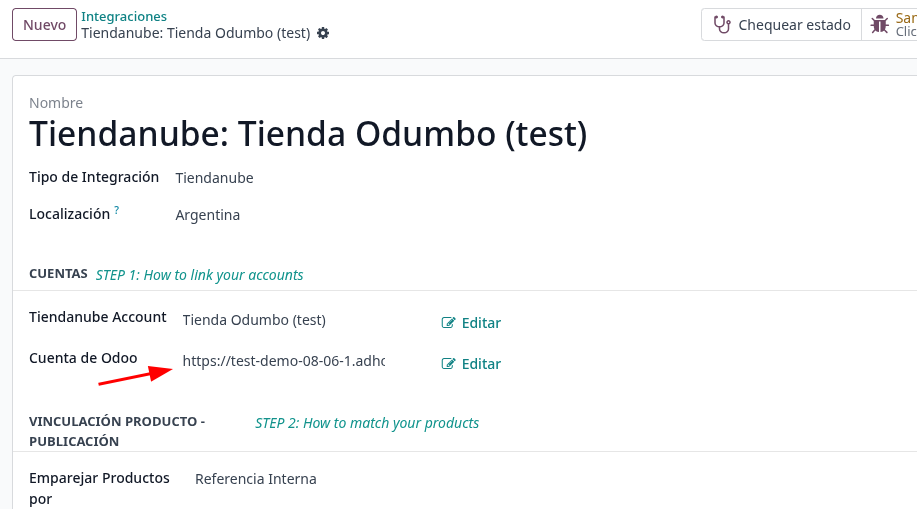
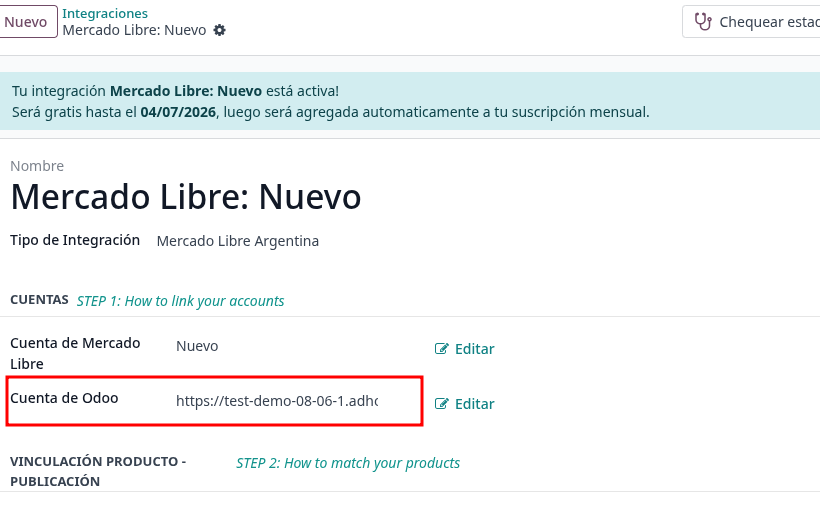
- Dentro de la integración productiva, haz clic en el link de Cuenta de Odoo.
- En la ventana de la cuenta, abre la ruedita (engranaje) y elige Duplicar. La nueva cuenta queda en estado Borrador.
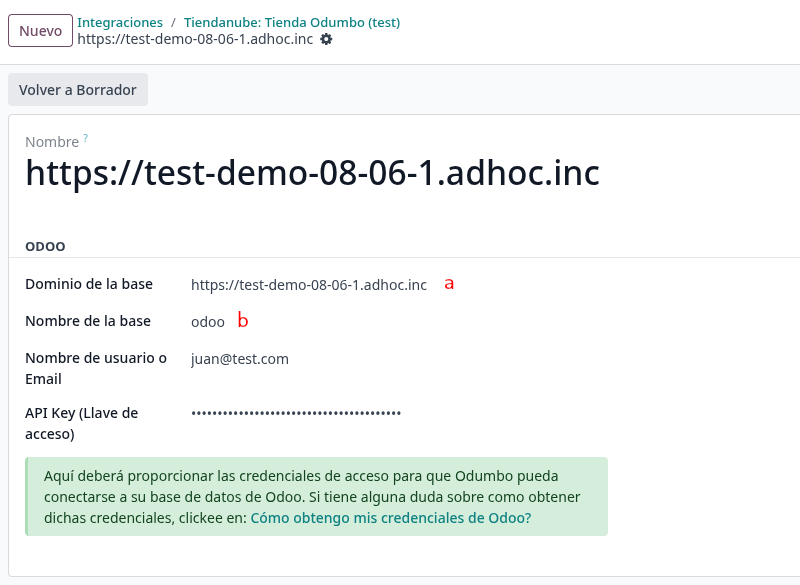
- Reemplaza el Hostname por el de la base New (del Customer Note).
- Deja el Nombre de la base como está (normalmente
odoo, no cambia). - Deja el mismo usuario y contraseña/API key.
- Haz clic en Testear y Confirmar.
El estado debe pasar de Borrador a Confirmado. Si no pasa a Confirmado o arroja error, revisa que el Hostname y el Nombre de la base se hayan copiado correctamente.
El mismo procedimiento sirve para generar una integración contra una base de
Train a partir de una de producción: duplicas la cuenta de Odoo con el
Hostname y el Database Name de la base de Train (por ejemplo,
https://train-BASE-19-08-1.nubeadhoc.com y train-BASE-19-08-1), le pones un
nombre que la distinga de la de producción y después duplicas la integración
eligiendo esa cuenta.
Con la sincronización de Ventas tildada en la integración nueva, las ventas de Mercado Libre se crean en la base de Train, y si la integración de producción sigue activa también se siguen creando en la base de producción. Con Stock o Precios tildados, cualquier modificación en la base de Train impacta en la cuenta real del canal. Para probar stock o precios, borra las referencias internas de los productos y deja uno solo sincronizado; forzar la sincronización de producción devuelve los datos a como deberían estar.
Duplicar la integración en modo Sandbox
Crea una copia de la integración que apunte a la cuenta de Odoo de la base New, sin tocar la productiva.
Prerequisitos
- La cuenta de Odoo de la base New en estado Confirmado.
Para duplicar la integración:
- Vuelve a la integración (por ejemplo, Mercado Libre).
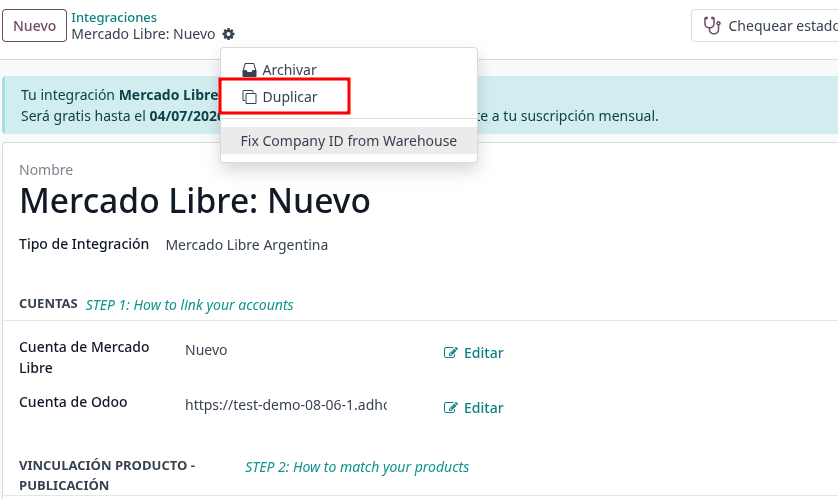
- Abre la ruedita y elige Duplicar. La nueva integración queda automáticamente en modo Sandbox (etiqueta amarilla).
- En la integración Sandbox, despliega el campo Cuenta de Odoo —que aparece vacío— y selecciona la nueva cuenta de Odoo (base New) creada en el paso anterior.
- Haz clic en Guardar.
Queda una integración en Sandbox apuntando a la base New, en paralelo a la productiva.
Verificar el estado de la integración
Corre el diagnóstico que revisa la conexión y la configuración antes de probar las sincronizaciones.
Prerequisitos
- La integración Sandbox guardada y apuntando a la cuenta de la base New.
Para verificar el estado:
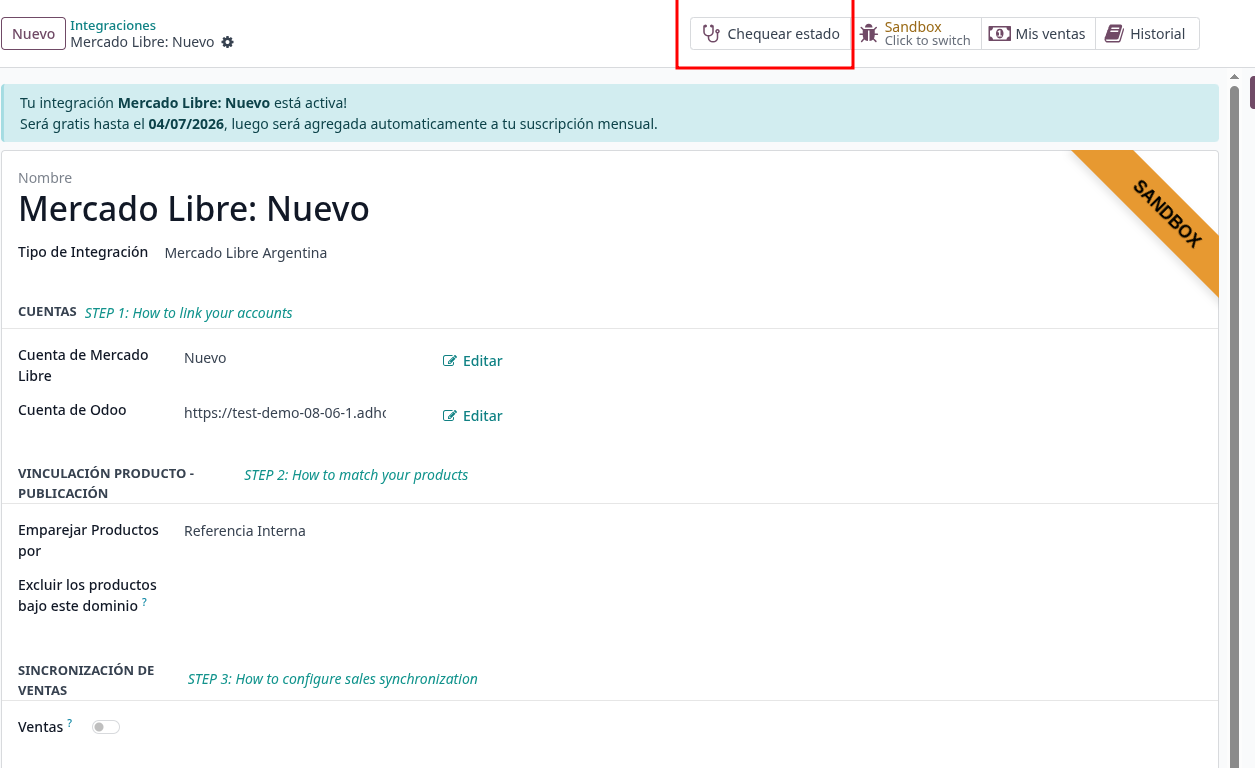
- Haz clic en Verificar estado de la integración.
- Espera unos segundos: aparece el pop-up Resultado del análisis de su integración con los chequeos de conexión, versión de Odoo, credenciales, módulos y parámetros.
Todos deben dar en verde (Exitoso). Si hay errores, revisa la columna de detalle; si es de conexión, valida el Hostname y el Nombre de la base; si persiste, escala el caso a soporte.
Ejecutar los testeos de sincronización
Prueba contra la base New cada sincronización que la integración tenga activa.
Prerequisitos
- El estado de la integración verificado en verde.
Para ejecutar los testeos:
- Ejecuta los que estén activos en la integración —Ventas, Stock y Precios— con el botón Test de cada sección.
- Revisa el pop-up de resultados de cada uno.
▶️ Video resumen del test de ventas
▶️ Video resumen del test de stock y precios
Qué hace cada testeo:
- Ventas: busca las últimas 5 ventas de la plataforma e intenta recrearlas en la base New. El pop-up de resultados muestra los pedidos creados con su número de Odoo.
- Stock y Precios: son una simulación segura — verifican la conexión y la lógica pero no modifican datos en Mercado Libre / Tienda Nube / Shopify. Devuelven mensajes informativos y advertencias. Los dos abren una ventana con el campo SKU List: escribe uno o varios SKU separados por comas para probar solo esos productos, o déjalo vacío para probar todas las publicaciones.
Verificar las ventas en la base New
Comprueba en Odoo que los pedidos que creó el testeo llegaron bien.
Prerequisitos
- El testeo de Ventas ejecutado, con pedidos creados.
- Acceso a la base New de Odoo con un usuario que pueda ver las órdenes de venta.
Para verificar las ventas:
- En la base New de Odoo, entra a Ventas.
- Confirma que aparecen las órdenes recién creadas.
- Abre una y corrobora que tenga las líneas de producto correctas y que esté en estado Orden de venta.
Si las órdenes están completas y en ese estado, la integración va a funcionar contra la versión nueva.
Archivar la integración de prueba
Cierra el proceso sin dejar integraciones de prueba activas.
Prerequisitos
- Los testeos terminados y verificados.
Para archivar la integración de prueba:
- En la integración Sandbox, abre la ruedita y elige Archivar.
- Confirma la acción.
Con esto se cierra el proceso de testeo y solo queda activa la integración productiva.
Relacionado
- Conectar Odumbo con tu base de Odoo: de dónde salen el dominio, el nombre de la base, el usuario y la API key.
- Gestionar tu integración: qué significan los modos Sandbox y Producción.