Resolver problemas con tu Odoo
Esta página reúne las fallas del Check Status que se resuelven en tu Odoo o en la configuración que lo conecta con Odumbo: la conexión, los permisos del usuario y los datos de ventas, stock y precios. Son iguales en los tres canales. Busca abajo el problema que te informó el panel y sigue los pasos de esa entrada.
Los chequeos propios de cada canal están en la página de ese canal: Mercado Libre, Shopify y Tienda Nube.
Qué revisa el Check Status
El Check Status abre la conexión con tu base de Odoo antes de sincronizar nada, y por eso es el primer lugar donde aparece un problema de acceso. El panel muestra una fila por chequeo con cuatro columnas: el test realizado, su estado, el Resultado —qué pasó, con el dato concreto de tu integración— y la Solución, el enlace que te trajo hasta acá.
El dato concreto está siempre en el panel, no en esta página: acá vas a encontrar el porqué y los pasos, escritos en general para cualquier base.
La conexión se prueba primero. Si falla, ningún otro chequeo llega a correr, así que resuelve eso antes que nada.
Varios de estos problemas los resuelve quien administra tu Odoo, no Odumbo. Cada entrada aclara cuándo es así.
Con la integración confirmada, los campos de configuración quedan de solo lectura. Si el campo que tienes que corregir está bloqueado, pausa primero la sincronización: ver Pausar y reactivar la sincronización.
Problemas de conexión
El usuario o la API Key son incorrectos
Qué viste. El panel informa que la conexión falló por el usuario o por la API Key.
Ocurre cuando Odoo rechaza el acceso. Odoo devuelve el mismo error para cuatro causas distintas —el email escrito de otra forma, una API Key incorrecta, una API Key vencida y un usuario archivado—, así que hay que revisar las dos cosas.
Para resolverlo, primero revisa el usuario:
- Confirma en Odoo el email exacto con el que ese usuario inicia sesión.
- Cópialo tal cual en el campo Nombre de usuario o Email de tu Cuenta de Odoo: respeta mayúsculas y minúsculas, y no dejes espacios de más al principio ni al final.
- Verifica que ese usuario siga activo y no archivado en tu base.
Si el usuario es correcto, genera una API Key nueva:
- En Odoo, entra a "Mi perfil" y abre la pestaña "Seguridad de la cuenta".
- En el apartado "CLAVES API", haz clic en "Nueva clave API" y escribe un nombre, por ejemplo "Odumbo".
- En el campo de duración, cambia la opción por defecto —1 Day— y selecciona "Persistent Key" (Clave persistente).
- Copia el código que Odoo muestra al generarla y pégalo en el campo API Key / Llave de acceso de tu Cuenta de Odoo.
La duración por defecto de una clave API en Odoo es de 1 día. Una clave creada sin tocar ese campo deja de funcionar al día siguiente, y esa es la causa habitual de una integración que venía funcionando y de golpe dejó de conectar.
El procedimiento completo, paso por paso, está en Obtener las credenciales en tu base de Odoo.
El nombre de la base de datos no existe
Qué viste. El panel informa que la base de datos que cargaste no existe.
Ocurre cuando el Nombre de la base no coincide con el de tu instancia. No es
la dirección de tu sitio: es el nombre interno de la base de datos. En Odoo
Online suele ser la primera parte del dominio, sin .odoo.com.
Para resolverlo:
- Abre Odoo, entra a "Ajustes", desplázate hasta el final de la pantalla y haz clic en "Activar modo de desarrollador".
- Con la página recargada, ubica tu nombre de usuario en la esquina superior derecha: justo debajo aparece, en amarillo, el nombre de la base.
- Copia ese nombre en el campo Nombre de la base de tu Cuenta de Odoo, sin espacios de más.
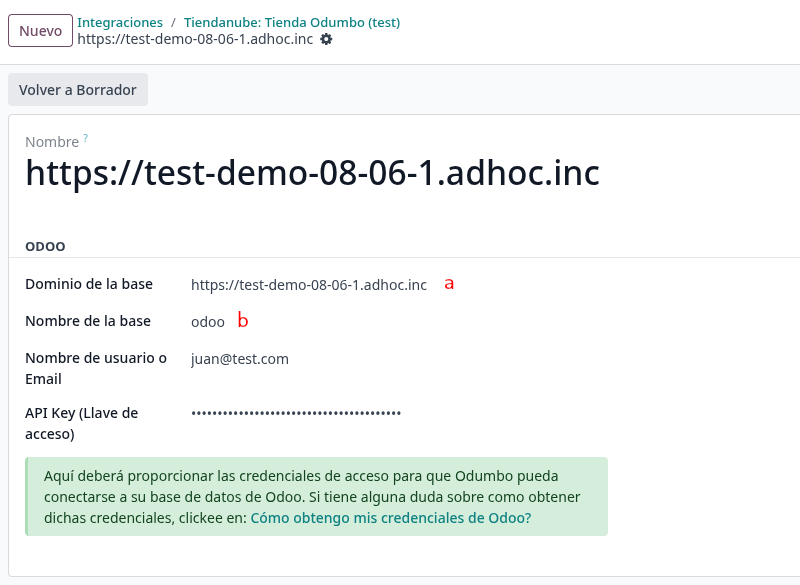
Si el nombre es correcto y el problema sigue, puede que el servidor esté
limitando qué bases se ven desde afuera. Eso se configura en el servidor
(dbfilter) y lo revisa quien administra tu Odoo.
La dirección de tu Odoo no existe o está mal escrita
Qué viste. El panel informa que la dirección que cargaste no existe.
Ocurre cuando el Dominio de la base tiene un error de tipeo, un dominio que ya no está en uso, o texto de más pegado al copiarlo.
Para resolverlo:
- Abre tu Odoo en el navegador y copia de la barra de direcciones la dirección con la que entras habitualmente.
- Pégala en el campo Dominio de la base de tu Cuenta de Odoo.
- Revisa que no haya quedado nada después del dominio. Odumbo recorta la ruta por su cuenta, pero conviene dejar solo la dirección.
- Vuelve a correr el Check Status.
Tu Odoo no responde
Qué viste. El panel informa que llegó hasta la dirección de tu Odoo, pero que nadie respondió.
Ocurre cuando la dirección es correcta y el servidor no está atendiendo: apagado, caído o en mantenimiento.
Para resolverlo:
- Abre esa misma dirección en tu navegador.
- Si tampoco carga ahí, el problema no es de la integración: el servidor de tu Odoo está apagado o caído, y lo resuelve quien lo administra.
- Cuando tu Odoo vuelva a cargar en el navegador, corre el Check Status de nuevo.
Tu Odoo tarda demasiado en responder
Qué viste. El panel informa que tu Odoo no respondió dentro del tiempo de espera.
Ocurre cuando el servidor acepta la conexión pero no contesta a tiempo. Suele ser sobrecarga o una tarea pesada en curso.
Para resolverlo:
- Espera unos minutos y corre el Check Status de nuevo.
- Si la falla se repite, avisa a quien administra tu Odoo: hay que mirar la carga del servidor.
Mientras tu Odoo responda así de lento, la sincronización automática también falla. Las ventas del canal no llegan a tu base hasta que el servidor se normalice.
El certificado de seguridad no es válido
Qué viste. El panel informa que el certificado de seguridad (SSL) de tu Odoo está vencido o no es válido.
Ocurre cuando el certificado que cifra la conexión con tu sitio venció, no corresponde a ese dominio o lo emitió el propio servidor. Odumbo no se conecta igual a propósito: sin un certificado válido no hay forma de comprobar que del otro lado está tu Odoo y no un tercero.
Para resolverlo:
- Pasa el aviso a quien administra tu Odoo: la renovación del certificado se hace en el servidor.
- Cuando el certificado esté renovado, corre el Check Status de nuevo.
Tu Odoo responde con un error de servidor
Qué viste. El panel informa que tu Odoo respondió con un error de servidor —502, 503 o 504—.
Ocurre cuando el servidor está arriba pero la aplicación no puede atender: suele ser un reinicio o una actualización en curso.
Para resolverlo:
- Espera unos minutos y corre el Check Status de nuevo.
- Si el error persiste, avisa a quien administra tu Odoo.
Tu base de Odoo está en pausa o hibernada
Qué viste. El panel informa que tu base está en pausa o hibernada.
Ocurre cuando la base se apaga sola por falta de uso, algo habitual en las bases de prueba y en los entornos que hibernan para ahorrar recursos.
Para resolverlo:
- Entra a tu Odoo desde el navegador y espera a que la base termine de despertar.
- Corre el Check Status de nuevo.
Una base que se apaga sola no sirve para sincronizar: la sincronización automática falla cada vez que la base está dormida. Para una integración en producción, pide que la base quede siempre activa.
Un firewall o proxy bloquea el acceso
Qué viste. El panel informa que tu servidor rechazó la conexión antes de llegar a Odoo.
Ocurre cuando algo se interpone delante de tu Odoo: un firewall, una lista de direcciones IP permitidas o una protección tipo Cloudflare.
Para resolverlo:
- Pide a quien administra tu Odoo que habilite el acceso de Odumbo por API.
- Con el acceso habilitado, corre el Check Status de nuevo.
Si necesitas los datos técnicos de la conexión para pasárselos, pídelos con un ticket desde la sección de soporte de tu portal. Ver Crear un ticket de soporte.
En esa dirección no hay un Odoo
Qué viste. El panel informa que en la dirección cargada no encontró un Odoo.
Ocurre cuando la dirección corresponde a otro sitio —la tienda, la web institucional— o cuando el acceso por API de tu Odoo está bloqueado.
Para resolverlo:
- Verifica que el Dominio de la base sea el de tu Odoo y no el de otro sitio.
- Si la dirección es la correcta, pide a quien administra tu Odoo que habilite
el acceso por API, la ruta
/jsonrpccon la que las aplicaciones externas se conectan a Odoo.
Tu versión de Odoo no está soportada
Qué viste. El panel informa la versión de tu Odoo y avisa que no alcanza.
Ocurre cuando la base corre una versión anterior a la 13.0, que es la mínima con la que Odumbo trabaja.
Para resolverlo: actualiza la base a Odoo 13.0 o superior. Hasta entonces esa base no se puede integrar.
El usuario tiene verificación en dos pasos
Qué viste. El panel informa que el usuario tiene la verificación en dos pasos activada.
Ocurre cuando en la Cuenta de Odoo cargaste la contraseña de un usuario con verificación en dos pasos (2FA). Con 2FA activado, la contraseña no alcanza: Odoo pide además el código temporal, que Odumbo no tiene forma de completar.
Para resolverlo:
- En Odoo, entra a "Mi perfil" y abre la pestaña "Seguridad de la cuenta".
- En el apartado "CLAVES API", haz clic en "Nueva clave API" y genera una clave.
- Carga esa clave en el campo API Key / Llave de acceso de tu Cuenta de Odoo, en lugar de la contraseña.
Las claves API funcionan aunque el 2FA esté activo, así que no hace falta desactivarlo. Al crearla, elige la duración "Persistent Key": el motivo está en El usuario o la API Key son incorrectos.
El usuario no tiene permisos suficientes
Qué viste. El panel informa que la conexión se estableció con tu usuario, pero que ese usuario no puede leer ni la lista de compañías.
Ocurre cuando el usuario de la conexión existe y la contraseña o la API Key son correctas, pero sus permisos son demasiado restringidos para lo que la integración hace: crear ventas, leer stock y leer precios.
Para resolverlo:
- Usa un usuario con permisos de administrador para la conexión, o amplía los permisos del actual.
- Qué permite cada permiso y dónde se marca está en Los permisos del usuario.
Todavía no configuraste la cuenta de Odoo
Qué viste. El panel informa que la integración no tiene ninguna cuenta de Odoo configurada.
Ocurre cuando la integración existe pero el campo "Cuenta de Odoo" está vacío, así que no hay credenciales con las que entrar a tu base.
Para resolverlo, crea la cuenta y asóciala a la integración: el procedimiento entero está en Conectar Odumbo con tu base de Odoo.
A la cuenta de Odoo le faltan datos
Qué viste. El panel nombra tu cuenta de Odoo y lista los datos que le faltan.
Ocurre cuando la cuenta se creó sin alguno de los cuatro datos obligatorios: Dominio de la base, Nombre de la base, Nombre de usuario o Email y API Key / Llave de acceso.
Para resolverlo:
- En el panel de tu integración, haz clic en el botón "Editar" que está al costado del campo "Cuenta de Odoo".
- Completa los campos que falten. De dónde sale cada uno está en Credenciales que necesita Odumbo.
- Haz clic en "Testear y Confirmar".
Chequeos de tu Odoo
Se resuelven en tu base de Odoo, no en Odumbo. Si no administras el Odoo, cada entrada aclara qué pedir.
Los permisos del usuario
Qué viste. El panel informa que al usuario con el que nos conectamos le faltan permisos, y lista cuáles.
El usuario de la conexión no es una cuenta de solo lectura: Odumbo crea ventas, reserva entregas y lee precios en tu nombre. Para eso necesita tres permisos, más el acceso a la empresa donde trabaja.
Administración: Ajustes. Le permite a Odumbo leer la configuración de tu base — qué aplicaciones tienes instaladas, qué empresas existen y cómo está armado el catálogo. Es el primero que se verifica: si falta, el chequeo no puede seguir averiguando qué más falta.
Ventas: Administrador. Con este permiso Odumbo crea la orden de venta de cada pedido del canal y le aplica la lista de precios que configuraste. El permiso de vendedor no alcanza, porque además hay que leer la configuración de Ventas.
Inventario: Administrador. Deja reservar el stock cuando la venta se confirma, y leer las cantidades que después se publican en el canal. Sin él las ventas entran, pero las entregas no se pueden preparar.
Acceso a la empresa configurada. Va aparte de los tres permisos: un usuario puede ser administrador y aun así no tener habilitada la empresa en la que Odumbo crea las ventas.
Para resolverlo:
- En Odoo, entra a "Ajustes" y abre "Usuarios y compañías" → "Usuarios".
- Abre el usuario que cargaste en la Cuenta de Odoo.
- Marca los tres permisos, cada uno en su apartado: "Administración" en Ajustes, "Ventas" en Administrador e "Inventario" en Administrador.
- En "Compañías permitidas", verifica que esté la empresa que configuraste en la integración. Ver La empresa.
- Guarda y corre el Check Status de nuevo.
Si el panel avisa que no pudo verificar los permisos, el usuario está tan restringido que ni siquiera puede leer la lista de permisos. Usa uno con permisos de administrador para correr los chequeos.
Los módulos requeridos
Qué viste. El panel informa que a tu Odoo le faltan aplicaciones o configuración que la integración necesita, y lista cuáles.
La integración se apoya en aplicaciones y opciones de Odoo que no vienen activas en todas las bases. El panel nombra exactamente las que faltan, así que no hace falta revisarlas todas.
Para resolverlo, busca en esta tabla lo que te listó el panel y sigue solo esa fila:
| Si el panel lista | Qué es en Odoo | Cómo se resuelve |
|---|---|---|
sales_team o sale_management | La aplicación Ventas | Entra a "Aplicaciones", busca "Ventas" e instálala. |
stock | La aplicación Inventario | Entra a "Aplicaciones", busca "Inventario" e instálala. |
stock_delivery o delivery | La opción Métodos de envío | Entra a "Inventario" → "Configuración" → "Ajustes", apartado "Envío", y marca "Métodos de envío". |
account | La aplicación Facturación | Entra a "Aplicaciones", busca "Facturación" e instálala. Solo aparece en integraciones de Mercado Libre con la carga automática de facturas activada. |
| Un aviso sobre Precios Avanzados | La opción de listas de precios de Ventas | Entra a "Ventas" → "Configuración" → "Ajustes" y habilita "Precios Avanzados". |
Cuando hayas instalado o habilitado lo que faltaba, guarda y corre el Check Status de nuevo. Si el panel listaba varias cosas, resuélvelas todas: el chequeo las informa juntas y sigue en rojo mientras quede una.
Instalar una aplicación o cambiar un ajuste en Odoo puede requerir permisos que no todos los usuarios tienen. Si no puedes hacerlo, pídeselo a quien administra tu Odoo.
El dominio de productos excluidos
Qué viste. El panel informa que encontró un error en la expresión que cargaste en el campo "Excluir los productos bajo este dominio", y muestra la expresión.
Ese campo lleva un filtro copiado desde tu Odoo. Si la expresión está incompleta, mal copiada o usa un campo que no existe, Odumbo no puede evaluarla y la integración no se puede activar.
Para resolverlo:
- Vuelve a generar el filtro en tu Odoo y cópialo completo, sin recortarlo.
- Pégalo de nuevo en el campo "Excluir los productos bajo este dominio".
- Corre el Check Status de nuevo.
El procedimiento completo está en la guía de tu canal: Mercado Libre, Shopify o Tienda Nube.
Si el panel dice que la expresión es válida pero no deja afuera ningún producto, no es un error: el filtro está bien escrito y hoy no alcanza a ninguno. Revísalo solo si esperabas excluir algo.
El historial avisa que no se aplicó el filtro de productos excluidos
Qué viste. En el historial de cambios, una sincronización muestra esta advertencia, y en esa corrida no se actualizó el stock ni el precio de ningún producto:
Stock and prices were not synchronized: could not apply the excluded-products filter.
Antes de actualizar stock y precios, Odumbo aplica en tu Odoo el filtro del campo "Excluir los productos bajo este dominio". Si no puede —porque la expresión dejó de ser válida, por ejemplo usa un campo que ya no existe, o porque tu base no respondió en ese momento—, no se arriesga a actualizar productos que querías dejar afuera: saltea stock y precios en esa sincronización. Las ventas se sincronizan igual, y la sincronización siguiente lo vuelve a intentar.
Para resolverlo:
- Corre el Check Status.
- Si el chequeo de productos excluidos marca un error, corrige la expresión como se explica en El dominio de productos excluidos.
- Si el chequeo pasa, el filtro está bien: fue una falla puntual de conexión con tu base y no hace falta cambiar nada.
Para verificarlo: en el historial, la sincronización siguiente actualiza stock y precios sin la advertencia.
Chequeos de ventas
Corren cuando tienes activada la sincronización de ventas, y se resuelven en la configuración de tu integración en Odumbo.
La empresa
Qué viste. El panel informa que no configuraste la empresa, o que la que configuraste no existe en tu Odoo.
Es la empresa de tu Odoo en la que Odumbo crea las ventas de este canal. Si tienes una sola, es esa; si tienes varias, la que factura las ventas de esta tienda.
Para resolverlo:
- En la configuración de tu integración, ubica el campo "Empresa".
- Haz clic en el botón de la lupa que está al lado: lista las empresas de tu Odoo.
- Elige la que corresponde y guarda.
- Corre el Check Status de nuevo.
El usuario de la conexión tiene que tener acceso a esa empresa. Si el chequeo de permisos también falla, resuelve primero Los permisos del usuario.
El almacén
Qué viste. El panel informa que no configuraste el almacén, o que el que configuraste no existe en tu Odoo.
Es el almacén de tu Odoo desde el que se despachan las ventas de este canal. Define qué stock se reserva cuando la venta se confirma.
Para resolverlo:
- En la configuración de tu integración, ubica el campo "Almacén".
- Haz clic en el botón de la lupa que está al lado: lista los almacenes de tu Odoo.
- Elige el que corresponde y guarda.
- Corre el Check Status de nuevo.
El vendedor
Qué viste. El panel avisa que el vendedor configurado no existe en tu Odoo, y que las ventas se van a crear sin vendedor asignado.
Es un aviso, no un error: la sincronización funciona igual. Pero las ventas quedan sin vendedor, así que después no las puedes filtrar por origen.
Para resolverlo:
- En la configuración de tu integración, ubica el campo "Vendedor".
- Haz clic en el botón de la lupa que está al lado y elige un usuario de tu Odoo. Es habitual dedicar un usuario al canal, para poder filtrar sus ventas después.
- Si no quieres asignar ninguno, deja el campo vacío: así el aviso desaparece.
- Corre el Check Status de nuevo.
Los campos extra de ventas
Qué viste. El panel informa que los "Campos extra para Ventas" tienen un error, y detalla cuál.
Ese campo permite completar datos propios en cada venta que Odumbo crea. Es un campo técnico: se escribe con el nombre exacto de cada dato en tu Odoo, y cualquier diferencia lo invalida. Los motivos habituales son que el dato no existe en tu Odoo, que el valor cargado no es del tipo que ese dato espera, o que apunta a un registro que ya no está.
Para resolverlo:
- Revisa en el panel qué dato es el que da error: el mensaje lo nombra.
- Corrige ese dato en el campo "Campos extra para Ventas" de tu integración, o quítalo si ya no lo necesitas.
- Corre el Check Status de nuevo.
Un ejemplo de cómo se arma el contenido de ese campo está en La venta se crea sin los campos extra que necesito. El formato es el mismo en los tres canales.
Si el dato que quieres completar apunta a otro registro de Odoo (una etiqueta, un equipo de ventas, un término de pago), la forma de escribirlo es distinta que para un texto o un número. El mensaje del panel lo aclara en cada caso.
Chequeos de stock
Corren cuando tienes activada la sincronización de stock.
La ubicación de stock
Qué viste. El panel informa que tienes la sincronización de stock activada pero no configuraste la ubicación, o que la que configuraste no existe en tu Odoo.
Es la ubicación de tu Odoo cuya cantidad se publica en el canal.
Para resolverlo:
- En la configuración de tu integración, ubica el campo "Ubicación de Stock".
- Haz clic en el botón de la lupa que está al lado: lista las ubicaciones de tu Odoo.
- Elige la ubicación real desde la que despachas y guarda.
- Corre el Check Status de nuevo.
Tiene que ser la ubicación real de despacho, no la ubicación padre que representa al almacén completo. Si eliges la padre, las cantidades publicadas no van a coincidir con las que ves en Odoo.
Chequeos de precios
Corren cuando tienes activada la sincronización de precios.
La lista de precios
Qué viste. El panel informa que tienes la sincronización de precios activada pero no configuraste la lista de precios, o que la que configuraste no existe en tu Odoo.
Es la lista de precios de tu Odoo que Odumbo usa como origen del precio publicado.
Para resolverlo:
- En la configuración de tu integración, ubica el campo "Lista de Precios de Odoo".
- Haz clic en el botón de la lupa que está al lado: lista las listas de precios de tu Odoo.
- Elige la que corresponde y guarda.
- Corre el Check Status de nuevo.
La lista tiene que estar en la misma moneda con la que opera el canal. Una lista en otra moneda publica precios que no corresponden.
Si el campo aparece vacío y no puedes elegir ninguna lista, puede que a tu Odoo le falten los Precios Avanzados: ver Los módulos requeridos.
Antes de abrir un ticket
Adjunta:
- La captura del panel del Check Status completo, con la columna Resultado a la vista.
- El nombre de la integración y el canal.
- Qué probaste de esta página y qué pasó.
Ver Crear un ticket de soporte.
Relacionado
- Conectar Odumbo con tu base de Odoo: las cuatro credenciales, dónde sale cada una y los permisos del usuario.
- Gestionar tu integración: modos de operación y sincronización.
- Los chequeos propios de cada canal: Mercado Libre, Shopify y Tienda Nube.