Gestionar tu integración
Modos de operación de una integración
Toda integración de Odumbo trabaja en uno de dos modos, y el modo define si lo que hace la sincronización es real o no.
En Sandbox las sincronizaciones que ejecutas no tocan tu cuenta real del canal. Es el modo para configurar y probar sin generar transacciones.
En Producción todo es real: cada venta, producto y precio genera cambios en tu cuenta del canal y en tu base de Odoo. Es el modo al que pasas cuando las pruebas en Sandbox dieron bien.
Odumbo recomienda conectar la integración a una base de datos de Odoo de prueba (no de producción) durante el uso del modo Sandbox. Esto evita la creación automática de datos no deseados (como ventas y pedidos) en tu base de datos principal, lo que podría generar problemas a futuro.
Opciones de sincronización de una integración
Cada integración define por separado qué información sincroniza con el canal, y esas opciones impactan directamente en su comportamiento operativo.
| Bloque | Qué configuras |
|---|---|
| Cuentas | La cuenta de Odoo vinculada y la cuenta del canal conectado (por ejemplo, Mercado Libre o Shopify) |
| Vinculación de productos | El criterio de emparejamiento: por referencia interna o por código de barras |
| Ventas | Activar o desactivar la sincronización de pedidos |
| Stock | Stock disponible, stock de seguridad y ubicación de stock |
| Precios | Activar la sincronización de precios y configurar esquemas avanzados |
Consultar tus integraciones
Cada integración se presenta de forma independiente, y puedes trabajar sobre una sin afectar las demás.
Prerequisitos
- Un usuario del portal de clientes de Odumbo con acceso a las integraciones de tu empresa.
Para abrir una integración:
- Desde la Home del portal, entra a Mis Integraciones. La vista lista todas las integraciones configuradas, y puedes tener varias por canal.
- Haz clic sobre la integración con la que quieres trabajar.
Se abre el panel de esa integración, con su configuración y sus opciones de sincronización.
Pasar una integración al modo Producción
Habilita la sincronización real de una integración que hasta ahora venía operando en Sandbox.
Prerequisitos
- Un usuario del portal con acceso a la configuración de la integración.
- La configuración inicial completa y los testeos de sincronización ya ejecutados en modo Sandbox.
Para pasar al modo Producción:
- En la pantalla principal de la integración, ubica el indicador de modo de trabajo, que debe decir Sandbox.
- Haz clic en el botón Sandbox de la parte superior de la pantalla.
El indicador pasa a Production y la integración queda habilitada para sincronizar datos reales, todavía con la sincronización pausada.
Pasa al modo Producción solo cuando estés completamente seguro de que todas las configuraciones son correctas, ya que las operaciones en este entorno son definitivas y afectan a los datos en vivo.
Odumbo recomienda enfáticamente haber realizado las pruebas en una base de datos de Odoo de prueba (test) y, al pasar a producción, vincular el conector a la base de datos de producción real de Odoo. Si necesitas agregar una nueva base de datos de Odoo de producción, usa el botón "Agregar Nuevo" y completa los campos de credenciales correspondientes.
Para activar o desactivar el modo Sandbox, dirígete a la configuración de la integración y haz clic en el botón con la etiqueta "Sandbox" o "Production" para cambiar de entorno.
Traer ventas anteriores a la activación
Al activar la sincronización, Odumbo trae las ventas desde ese momento: no hace falta cargar ninguna fecha. Este procedimiento es solo para cuando también quieres las ventas de los días previos.
Prerequisitos
- La integración en modo Producción, con la sincronización pausada (es el estado inicial al pasar de Sandbox).
- La opción Ventas activada.
Para traer ventas anteriores:
- En la configuración de sincronización de ventas, al lado del tilde Ventas, haz clic en el campo Fecha de última sincronización. Si está vacío, muestra Desde ahora en adelante.
- Selecciona el día y la hora desde los que quieres traer ventas.
- Activa la sincronización.
Antes de activar, Odumbo le pregunta al canal cuántas ventas hay desde esa fecha. El límite es de 200 ventas:
- Si son 200 o menos, la integración se activa y las trae en la primera sincronización.
- Si son más, la integración no se activa y un aviso indica cuántas ventas encontró: elige una fecha más cercana a hoy y vuelve a activar (ver Solución de problemas).
No es posible traer más ventas anteriores que ese límite.
La sincronización de precios y stock siempre se realiza con los valores más actuales, independientemente de la fecha seleccionada para las ventas.
Activar la sincronización automática
Pone en marcha el proceso que sincroniza ventas, stock y precios cada cierta cantidad de minutos, sin intervención manual.
Prerequisitos
- La integración en modo Producción.
Para activar la sincronización automática:
- En la pantalla de la integración, haz clic en el botón Reanudar Sincronización.
Odoo empieza a sincronizar la información periódicamente. Tras cada ejecución, el sistema muestra un mensaje de resumen a la derecha de la pantalla con el número de la sincronización y las acciones realizadas: ventas creadas, stock actualizado, precios actualizados.

Forzar una sincronización manual
Ejecuta la sincronización de inmediato, sin esperar al próximo ciclo automático. Sirve para verificar el resultado de una configuración al instante.
Prerequisitos
- La integración en modo Producción.
Para forzar una sincronización:
- En la pantalla de la integración, haz clic en el botón Sincronizar Ahora.
El sistema ejecuta la sincronización en el momento y muestra el mensaje de resumen con las acciones realizadas.
Consultar el historial de cambios
Revisa el detalle de cada sincronización ejecutada, con sus mensajes de información y de advertencia.
Prerequisitos
- Un usuario del portal con acceso a la integración.
Para consultar el historial:
- Haz clic en el botón Ver Historial de Cambios, en la parte superior de la pantalla.
- Revisa la vista con todas las sincronizaciones ejecutadas.
- Haz clic en una sincronización específica para desplegar sus mensajes de información y advertencia.
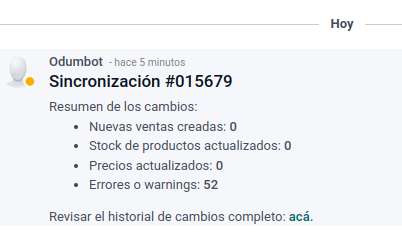
Los mensajes de advertencia pueden indicar publicaciones pausadas en Mercado Libre, las cuales no pudieron ser sincronizadas por esta razón, o precios que no se actualizaron debido a la configuración de un factor de seguridad.
Pausar y reactivar la sincronización
Detiene la sincronización mientras cambias los parámetros de la integración, y la vuelve a poner en marcha después.
Prerequisitos
- Un usuario del portal con acceso a la configuración de la integración.
Para pausar y reactivar la sincronización:
- Haz clic en el botón Detener Sincronización.
- Realiza los cambios necesarios en los parámetros.
- Haz clic en Reanudar Sincronización para que los cambios surtan efecto y el proceso automático se reactive.
Al detener la sincronización, Odoo deja de llevar y traer datos automáticamente, pero Mercado Libre continúa operando y generando ventas. Los cambios no se reflejarán hasta que reactives la sincronización.
Solución de problemas
La sincronización no se activa y avisa que hay demasiadas ventas
Al activar la sincronización aparece el aviso Demasiadas ventas para sincronizar, con este mensaje:
Hay <cantidad> ventas para traer desde <fecha>, y una sincronización toma hasta
<límite>. Por favor configure la fecha de última sincronización más cerca de hoy
y vuelva a activar.
Ocurre cuando la Fecha de última sincronización es tan antigua que abarca más de 200 ventas, el límite de una sola sincronización. Odumbo las cuenta antes de activar para no arrancar una carga que no puede terminar.
Para resolverlo, cambia la fecha por una más cercana a hoy, hasta que la cantidad de ventas quede en 200 o menos, y vuelve a activar. No es posible traer más ventas anteriores que ese límite.